

「診断とフィードバック」は、Windows の動作状況に関する情報を Microsoft に送るかどうかや、その内容を調整するための設定画面。
パソコンで起きた不具合や使い方に関するデータを送信することで、システムの安定性や品質向上に役立てられる。
一方で、どこまでの情報を送るかは自分で選べるようになっており、必要最小限に抑えることもできる。
また、Windows に対する感想や意見を送ったり、フィードバックの頻度を調整したりもできる。使いやすさを優先するか、プライバシーを重視するか、そのバランスを自分なりに決めるための項目。
設定の開き方

画面下の「スタートボタン(Windows アイコン)」をクリックし、画面内の「設定」をクリックします。
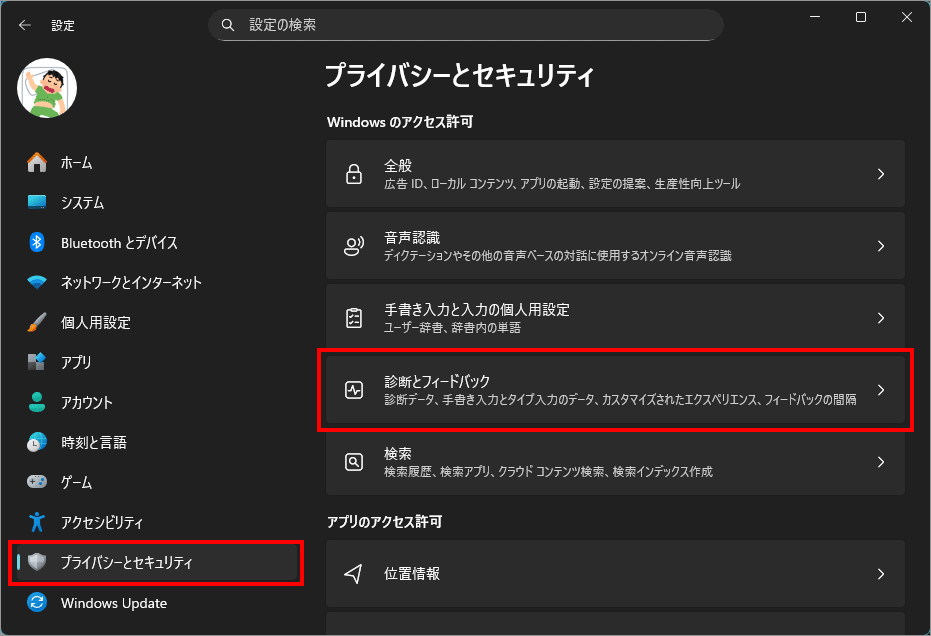
左メニュー「プライバシーとセキュリティ」を選択し、右側の「診断とフィードバック」を選択します。
診断データ
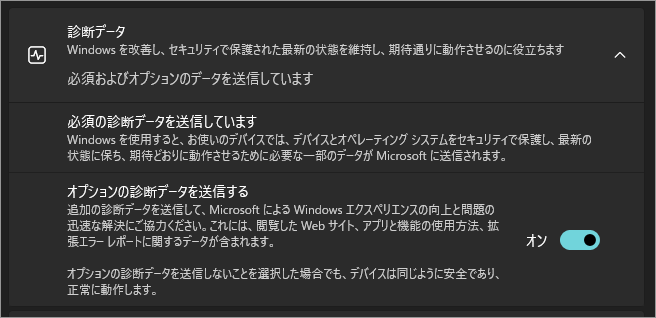
「診断とフィードバック」とは何をする場所か
「診断とフィードバック」は、パソコンの動作状況や不具合情報をMicrosoftへ送るかどうかを管理する設定画面です。
ここで表示される「診断データ」は、Windowsが正常に動いているか、エラーが起きていないかを確認するための情報を指します。
Windowsでは、最低限必要な診断データは常に送信されます。これはセキュリティ更新や不具合修正に欠かせないため、オフにはできません。
一方で、利用状況や操作内容などを含む追加の診断データは、オン・オフを自分で選べます。
この設定でできること
送信された情報は、Windowsの安定性向上やトラブル修正に使われます。
オンオフの判断
例えば、特定の更新プログラム後にパソコンが頻繁にフリーズする場合、診断データが送信されていれば、同じ症状が出ている他のPCとまとめて分析され、修正パッチが配布される可能性が高まります。
逆に、個人の利用状況を極力送信したくない人は、追加の診断データを「オフ」にすることで、プライバシーを重視した使い方ができます。
手書き入力とタイプ入力の改善
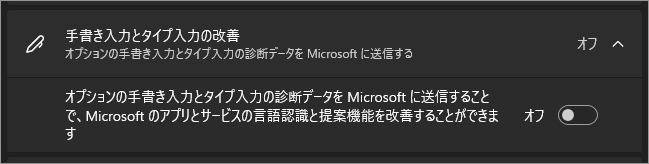
「手書き入力とタイプ入力の改善」とは何をする設定か
「手書き入力とタイプ入力の改善」は、文字入力の精度を高めるために、入力の傾向をMicrosoftへ送信するかどうかを決める設定です。
この項目をオンにすると、キーボード入力や手書き入力の使われ方が匿名データとして収集され、変換精度や予測入力、手書き認識の改善に役立てられます。
オフにした場合、入力内容が学習に使われることはなく、プライバシーを重視した使い方になります。
この設定で変わること
入力そのものが送信されるわけではなく、入力の傾向や認識結果の統計情報が対象です。
オンオフの判断
例えば、タブレットPCでペン入力をよく使う人がこの設定をオンにしていると、「似た形の漢字を誤認識しやすい」といった傾向が集まり、将来的なWindowsアップデートで認識精度が改善される可能性があります。
一方、業務で機密情報を頻繁に入力する人や、「入力に関するデータは一切送信したくない」という場合は、「オフ」にしても日常利用に支障はありません。
カスタマイズされたエクスペリエンス
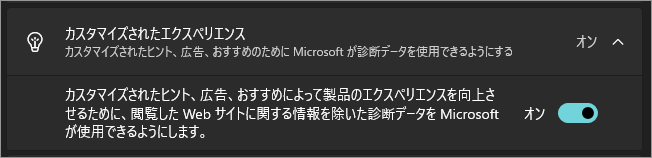
「カスタマイズされたエクスペリエンス」とは何をする設定か
「カスタマイズされたエクスペリエンス」は、診断データをもとに、Windowsの表示内容や提案を自分向けに調整するかどうかを決める設定です。
この項目をオンにすると、送信された診断データを活用して、ヒント表示、設定画面でのおすすめ機能、Microsoftサービスの案内などが、利用状況に合わせて表示されるようになります。
オフにすると、こうした個別最適化は行われず、一般的な案内のみが表示されます。
この設定で変わること
システムの動作や性能には影響せず、表示される情報の「個人向け度合い」を調整する設定です。
オンオフの判断
例えば、タブレットモードやペン入力をよく使う人がオンにしていると、「手書き入力に関する設定」や「便利な入力機能」が案内として表示されやすくなります。 Windowsを効率よく使いたい人には役立つ場合があります。
一方、余計なおすすめ表示や案内を減らしたい人や、「利用状況をもとにした表示は不要」と考える場合は、「オフ」にすることでシンプルな画面構成になります。
診断データを表示する
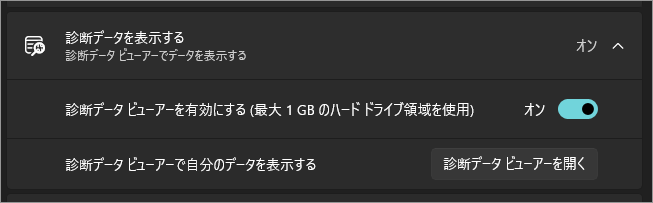
「診断データを表示する」とは何をする場所か
「診断データを表示する」は、自分のパソコンからMicrosoftへ送信されている診断データの中身を確認するための設定です。
通常、Windowsは不具合や動作状況を「診断データ」として自動送信していますが、この画面では「実際にどんな情報が送られているのか」 を自分の目で確認できます。
診断データ ビューアーを有効にする
このスイッチをオンにすると、診断データを一時的にPC内へ保存し、表示できる状態にする設定です。
有効化すると、最大で約1GBの保存領域が使われます。
診断データ ビューアーで自分のデータを表示する
こちらは実際に診断データを確認するためのアプリを起動するボタンです。
初回はMicrosoft Storeから「診断データ ビューアー」がインストールされ、送信されたイベントやエラー情報が一覧で表示されます。
どんな情報が見られるのか
内容は専門的ですが、「入力した文章」や「個人ファイルの中身」を直接見る画面ではありません。
オンオフの判断
例えば、「Microsoftに何が送られているのか不安」という人が、診断データ ビューアーを使うと、「エラー発生時刻」「機能名」「技術的な状態情報」など、想像より限定的な内容であることを確認でき、安心材料になります。
逆に、一度確認したら不要という場合は、ビューアーをオフにすることで保存された診断データは削除されます。
診断データの削除
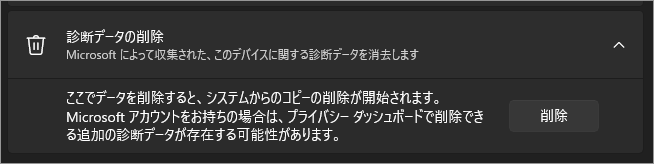
「診断データの削除」とは何をする場所か
「診断データの削除」は、これまでこのパソコンからMicrosoftへ送信された診断データを削除するための項目です。
Windowsは、動作状況やエラー情報を診断データとしてMicrosoftに送信していますが、このボタンを押すことで、Microsoft側に保存されている「このデバイスに関する診断データ」を消去できます。
今後の送信を止める設定ではなく、過去に送られた分をリセットする操作です。
使用のタイミング
例えば、中古PCを譲渡・売却する前にこの操作を行えば、そのPC使用中に送信された診断データを一度リセットできます。
個人情報そのものが含まれるわけではありませんが、「自分の利用履歴に関するデータは残したくない」という場合に有効です。
また、診断データの内容が気になって一度確認したあと、「もう不要」と感じたタイミングで削除する使い方も現実的です。
フィードバックの間隔

フィードバックの間隔」とは何をする設定か
「フィードバックの間隔」は、Windowsが利用者に意見や感想の入力を求める頻度を調整するための設定です。
ここで制御しているのは、「この操作についてどう感じましたか?」「問題はありませんでしたか?」 といったフィードバック依頼の表示頻度です。
診断データの送信量やWindowsの動作そのものには影響しません。
この設定で変わること
あくまで表示の頻度を調整するだけの項目で、Windowsの更新や安全性には関係ありません。
的確な事例
例えば、業務用PCで作業に集中したい人がフィードバックの間隔を「常にオフ」に設定すると、作業中に意見入力を求められることがなくなり、画面表示がシンプルになります。
一方、新機能を積極的に試して意見を送りたい人は、間隔を短めに設定することで、改善に参加しやすくなります。
以上、Windows 11 不具合情報の送信や意見を送る設定場所[設定>プライバシーとセキュリティ>手書き入力と入力の個人用設定]でした。

では、また~
コメント