

Windows 11 を使っていて、「時計がズレている」「日付の表示がいつの間にか変わった」と感じたことはありませんか。
こうした“時間まわり”の設定をまとめて管理しているのが、[設定 > 時刻と言語 > 日付と時刻] です。
この画面では、Windows が使う正確な時刻の設定から、タスクバーや通知に表示される時間の見え方までを調整できます。
設定の開き方

画面下の「スタートボタン(Windows アイコン)」をクリックし、画面内の「設定」をクリックします。
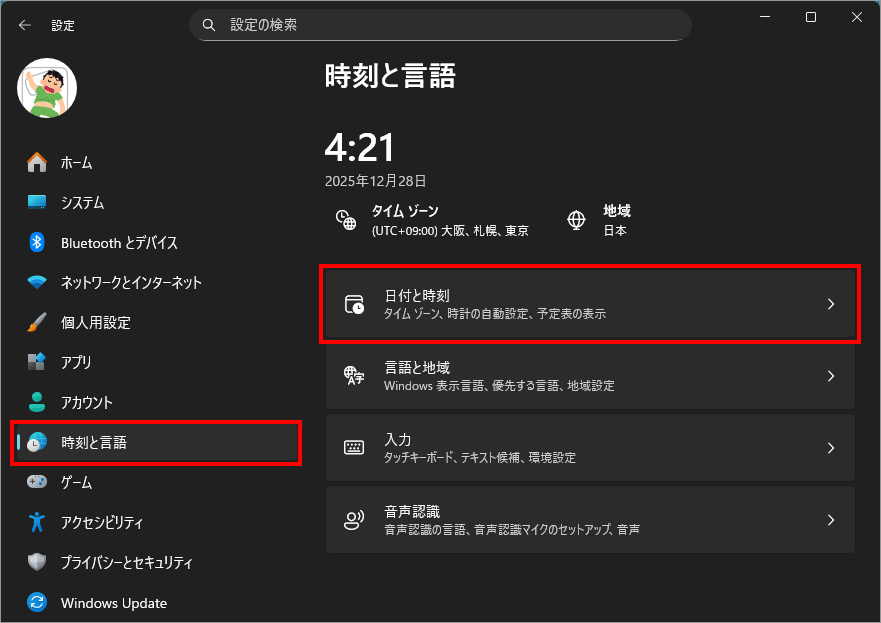
左メニュー「時刻と言語」を選択し、右側の「日付と時刻」を選択します。
タイムゾーンを自動的に設定する
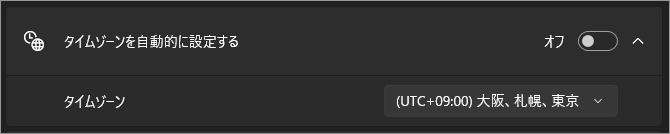
通常、ここはオンにしておきます。
「タイムゾーンを自動的に設定する」とは何か
「タイムゾーンを自動的に設定する」は、 Windows が現在いる地域を判断し、その地域に合った標準時を自動で選ぶ機能です。
日本で使っていれば「日本標準時:(UTC+9)大阪、札幌、東京」、 海外に移動すればその国の標準時に切り替わります。
なぜオンにしておけば時刻が合うのか
Windows の時刻は、次の 2つの要素 で決まります。
| 要素 | 役割 |
|---|---|
| 世界共通の基準時(UTC) | 正確な「基準の時間」 |
| タイムゾーン | その国・地域での「時差」 |
Windows はまず、 インターネット上の時刻サーバーから UTC(世界共通時刻) を取得します。
そのうえで、 設定されているタイムゾーン分だけ時差を加算して、 画面に表示する時刻を決めています。
自動設定がオンの場合の流れ
「タイムゾーンを自動的に設定する」をオンにすると、 Windows は次のように動きます。
- ネットワーク情報や位置情報をもとに現在地を推定
- 現在地に対応するタイムゾーンを自動選択
- UTC にその地域の時差を加算
- 正しい現地時刻を表示
このため、 ユーザーが手動で国や時差を指定しなくても、時刻が合う仕組みです。
オフにすると何が起きるか
この設定をオフにすると、 タイムゾーンは固定されます。
といった状態になると、 時刻が数時間ズレて表示されます。
このズレは、時計そのものが壊れているのではなく、「時差の計算が間違っている」だけです。
「時刻を自動的に設定する」との違い
よく混同されますが、役割は別です。
| 設定項目 | 役割 |
|---|---|
| 時刻を自動的に設定する | UTCそのものを正確にする |
| タイムゾーンを自動的に設定する | どの国の時刻として表示するか |
どちらか一方だけオンでも、 完全には正しい時刻になりません。
「タイムゾーンを自動的に設定する」をオンに出来ないのはなぜ?
主な原因はこの3つ
① 位置情報サービスが無効になっている
タイムゾーンの自動設定は、Windows の位置情報サービスを使って現在地を判断します。
そのため、位置情報がオフだと、
という状態になります。
Windowsの初期設定時に<位置情報サービスを有効にする>をスキップしてはいませんか?
② 管理者権限がない(会社・学校のPC)
この設定はPC全体に影響するシステム設定です。
では、 管理者がポリシーで変更を禁止していることがあります。
この場合、設定項目自体が操作不能になります。
③ グループポリシー/MDMで制限されている
企業PCや Intune 管理端末では、
が 管理ポリシーで強制オフ されていることがあります。
この制限があると、 ユーザー側で設定を変えても 即座に元に戻される か、 そもそも変更できません
時刻を自動的に設定する

通常、ここはオンにしておきます。
「時刻を自動的に設定する」をオンにすることで正確になるのは、世界標準時(UTC)です。
ただし、画面に表示される時刻そのものが UTC になるわけではありません。ここが一番誤解されやすいポイントです。
「時刻を自動的に設定する」の正体
この設定をオンにすると、Windows は
と定期的に同期します。
つまり、この設定が担っている役割は、
PC内部の「基準となる時刻(UTC)」を正確に保つこと
です。
Windows の時刻はどう決まるのか
Windows が表示する時刻は、次の 2段階 で決まります。
- UTC(世界標準時)を取得・補正
- タイムゾーンの時差を加算して表示
このうち、 ①を担当するのが「時刻を自動的に設定する」 ②を担当するのが「タイムゾーン」設定です。
オンにすると何が正確になるのか
「時刻を自動的に設定する」をオンにすると、
という効果があります。
ここで正確になるのは、 あくまで「世界共通の基準時(UTC)」です。
表示時刻が正しくなる条件
重要なのは、 UTC が正確でも、タイムゾーンが間違っていれば表示はズレるという点です。
| 状態 | 表示時刻 |
|---|---|
| UTC 正確 + タイムゾーン正しい | 正しい |
| UTC 正確 + タイムゾーン誤り | 数時間ズレる |
| UTC 不正確 + タイムゾーン正しい | 少しずつズレる |
そのため、
両方オンにして初めて、完全に正しい時刻表示になります。
システムトレイに時刻と日付を表示する
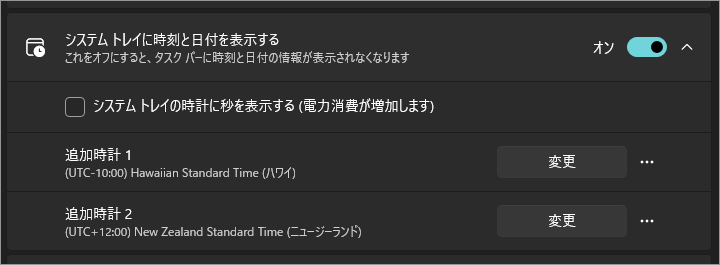
通常、ここはオンにしておきます。
「システムトレイに時刻と日付を表示する」とは
「システムトレイに時刻と日付を表示する」は、 タスクバー右端にある時計・日付表示を出すかどうかを決める設定です。
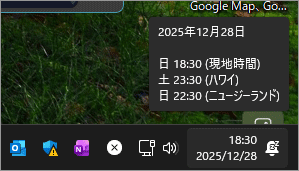
Windows 11 では、 この表示が 時計・カレンダー・通知センターの入口 になっています。
オンにした場合の動作
この設定を オン にすると、
という、Windowsの標準的な使い方になります。
多くのユーザーにとって、 オンが前提の基本設定です。
オフにした場合の動作
この設定を オフ にすると、
という状態になります。
実際には故障ではなく、 単に表示をオフにしているだけです。
なぜオフにする人がいるのか
この設定をオフにする主な理由は次の通りです。
一般的な家庭利用では、 オフにするメリットはほぼありません。
追加時計(複数タイムゾーン)の仕組み
「システムトレイに時刻と日付を表示する」をオンにしていると、 追加の時計(別タイムゾーン) を設定できます。
これは、
できる機能です。
追加時計の利点
追加時計を使うと、次のような利点があります。
特に、
では、非常に実用的な機能です。
注意点
そのため、 「常に複数の時計を並べたい」場合は、 専用アプリの方が向いています。
日付と時刻の形式を変更する

「日付と時刻の形式を変更する」とは
「日付と時刻の形式を変更する」は、 Windows に表示される日付・時刻の“見た目”を調整する設定です。
ここで変更できるのは、
など、表示ルールのみです。 時刻そのものが変わるわけではありません。
形式を変更する利点
「人が見て分かりやすくするため」の利点があります。
この設定は、 システムの正確性よりも 視認性・業務効率 に関わる項目です。
利点① 日付の誤認を防げる
国や文化によって、日付の表記順は異なります。
| 表記 | 意味 |
|---|---|
| 2025/12/28 | 日本式(年/月/日) |
| 12/28/2025 | 米国式(月/日/年) |
| 28/12/2025 | 欧州式(日/月/年) |
形式を自分の慣れた表記にしておくことで、 日付の読み間違いを防げます。
利点② 和暦・西暦を用途で使い分けられる
このように、 用途に応じて表示を切り替えられるのも利点です。
利点③ ファイル管理・業務効率が上がる
ファイルの更新日時やログを見る際、
といった形式の方が、 時系列を直感的に把握しやすくなります。
特に業務用途では、 表示形式の統一がミス防止につながります。
逆に、変更しなくても問題はある?
ありません。
この設定は、
には 一切影響しません。
「見た目が気にならなければ触らなくていい」 という位置づけの設定です。
注意点:地域設定と連動している
「日付と時刻の形式」は、 [言語と地域]設定と連動しています。
「勝手に表示が変わった」と感じた場合は、 地域設定が原因のことが多いです。
通知センターに時間を表示する

そもそも通知センターとはどこを指すの?
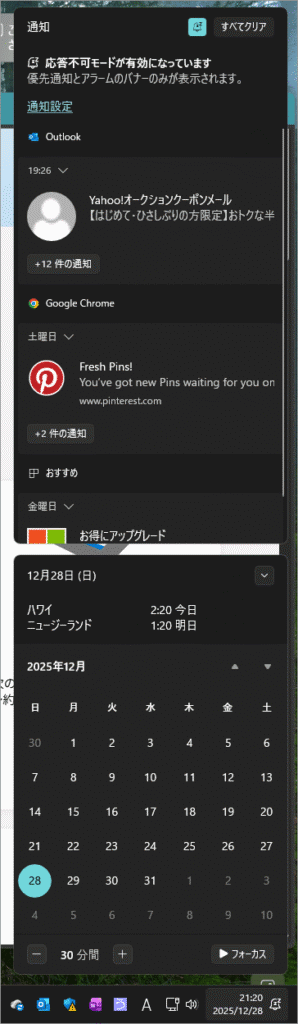
画面下、タスクバー右端をクリックすると、通知センターが開き、通知一覧とカレンダーが同時に表示される。(Windows 11 では、通知センター内に通知とカレンダーが統合表示される仕様になっている)
Windows 10 までは、通知センターとカレンダーが 見た目も操作も分かれていたため、Windows 11 の「統合表示」は混乱しやすい設計となっている。
「通知センターに時間を表示する」とは
「通知センターに時間を表示する」は、 通知センター(通知一覧)を開いたときに、現在時刻を表示するかどうかを決める設定です。
タスクバーの時計とは別に、 「通知を確認している“その瞬間の時刻”を明示するための補助表示と考えると分かりやすいです。
オンにすると何が変わるのか
この設定を オン にすると、
という変化があります。特に、 通知が多い人ほど恩恵を感じやすい設定です。
オフにするとどうなるか
オフにした場合、
という状態になります。「今が何時か」を通知画面だけで把握できなくなります。
ポイント①
通知の「時刻」とは別物
ここで表示される時間は、
です。
そのため、
といった判断がしやすくなります。
ポイント②
業務・作業ログの確認に地味に便利
業務中や作業中に、
を把握したい場面があります。
通知センターに時間が表示されていると、 作業の区切りや判断の目安として使えます。
ポイント③
見た目以上に「補助的」な設定
この項目は、
には 一切影響しません。あくまで、「通知を確認する人のための視認性向上」を目的とした設定です。
どんな人に向いているか
こうした人には、 オンにしておく価値があります。逆に、
という人は、 オフでも困ることはありません。
今すぐ同期(追加の設定)

「今すぐ同期」とは何をしているのか
「今すぐ同期」は、Windows が時刻サーバーと即座に通信し、 PC内部の基準時刻(UTC)を強制的に再調整する操作。
通常、Windows は定期的に自動同期しますが、 このボタンは 「待たずに今すぐやり直す」ための手動トリガーです。
どこと同期しているのか
つまり、時計を「合わせる」というより ズレを測定して微調整している。
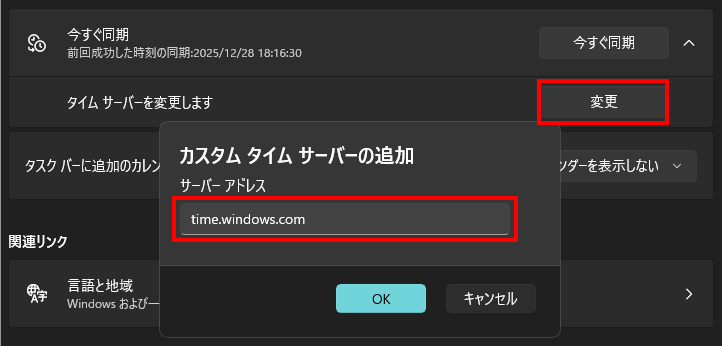
Windows の初期設定では「time.windows.com」であり、何もなければ変える必要はないですが、通常の自動同期がうまく機能しない、または信頼性に問題が出たときには下記の代替URLを使用できます。
入力時の注意点(重要)
自動同期との違い
| 項目 | 自動同期 | 今すぐ同期 |
|---|---|---|
| 実行タイミング | 定期的(バックグラウンド) | 手動 |
| ユーザー操作 | 不要 | ボタンを押す |
| 主な用途 | 通常運用 | トラブル対応 |
「今すぐ同期」は日常操作ではなく、調整・確認用という位置づけ。
どんな時に使うべきか(実用例)
使うべき代表的なケース
特に、「時刻がズレると、通信や認証が失敗する」という点は押さえておきたいところです。
押しても直らない場合がある理由
「今すぐ同期」を押しても直らない場合、原因はたいてい次のどれかです。
知っておきたいこと
タスクバーに追加のカレンダーを表示する(追加の設定)
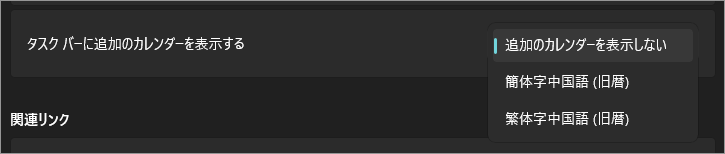
「タスクバーに追加のカレンダーを表示する」とは
この設定は、タスクバー右端の時計をクリックして表示されるカレンダー内に、別のタイムゾーンの日時を追加表示する機能です。
ここで言う「追加のカレンダー」とは、
ではなく、「別の地域の現在日時を確認するための補助表示」を指します。

この機能は何のためにあるのか
この機能の目的は、 「別の地域では“今日は何日か”を即座に確認すること」です。
時差が大きい地域では、
という状況が頻繁に起こります。
この設定は、 日付のズレによる勘違いを防ぐための補助機能です。
どんな場面で便利か
関連リンク
言語と地域
「設定>時刻と言語>言語と地域」についての解説は → こちら
以上、Windows 11 時刻の自動調整やタイムゾーンの管理、タスクバーや通知への表示方法[設定>時刻と言語>日付と時刻]でした。

では、また~
コメント