政治 【政治もたまには面白い】岸田文雄(きしだ ふみお)・第100代内閣総理大臣 / Fumio Kishida 100th Prime Minister 菅総理大臣の後継者を選ぶ自民党総裁選挙で決選投票の末、岸田さんが勝利を収めました。これにより第100代内閣総理大臣は岸田さんということになります。今回の選挙は全く先が見えませんでした。当初、巷の予想では河野さんが1位で岸田さんは2位だろうということでしたが、結果的に岸田さんの圧勝でした。これはどうしてなのでしょう? 2025.09.01 政治
おもしろ画像 おもしろ画像集100連発【第6弾】【ひまつぶし】 思わず保存したくなる画像集 100連発【第6弾】 [funny anime gif 100 No.6] 2025.09.06 おもしろ画像
おもしろ画像 おもしろ画像集100連発【第2弾】【ひまつぶし】 思わず保存したくなる画像集 100連発【第2弾】 [funny anime gif 100 No.2] 2025.09.09 おもしろ画像
ガジェット 【便利ガジェット紹介編】“出先でも仕事モード”に!移動中の生産性を上げるモバイルガジェット5選【外出・モバイル活用系】 「新幹線でPCを開いたけど、電源が足りない…」「カフェで作業したら、姿勢が悪くて肩がバキバキ…」「ホテルで資料を見直したいのに、集中できない…」そんな“外出先あるある”を解消してくれるのが、モバイルガジェットの力。今回は、荷物を増やさずに快... 2025.11.13 ガジェット
windows WinRAR使用時にディスク容量が不自然に減ったら WinRAR使用時にディスク容量が不自然に減ったら、一時ファイルのある場所を可視化して不要ファイルを削除しましょう。 2025.08.30 windows
Adobe 【Adobe Illustrator】illustrator アートボードのサイズ変更と縦横変更 【Adobe Illustrator】アドビ、イラストレーターのアートボードのサイズ変更と縦横変更 2025.09.03 Adobemacwindows
ガジェット 【便利ガジェット紹介編】スマホ1台で収益化!YouTube撮影に必須の便利ガジェット5選【副業・YouTube・収益化】 「YouTubeを始めてみたいけど、機材が高そう…」「スマホだけじゃ画質や音質が不安…」そんな不安、ありませんか?実は、スマホ1台といくつかの便利ガジェットがあれば、十分に“収益化レベル”の動画が作れます。今回は、YouTube撮影を始めた... 2025.11.14 ガジェット
GOLD BLOG GOLD BLOG(ゴールドブログ)の導入手順(購入時の注意・移行手順)【ゴールドブログ設定】 【ゴールドブログ】新規で「GOLD BLOG」を導入する場合でも、別テーマから「GOLD BLOG」に変更する場合でも、導入手順は同じです。そして、購入すれば制限なく複数サイトに使用できます。 2025.09.09 GOLD BLOGWordPress
Webサービス 【クラウド関連】クラウド×在宅ワーク:ファイル共有・共同編集・セキュリティの基本【活用・応用】 在宅ワークが当たり前になった今、チームとのやりとりや資料の管理をどうすればいいか悩んでいませんか?メールでファイルを送るのは面倒だし、誰が最新のデータを持っているのか分からなくなることも…。そんな悩みを解決してくれるのが「クラウドストレージ... 2025.11.14 Webサービス今日もpc
google Google AdSense お支払い設定 Google AdSense の残高が8000円を超えたら支払いが開始されます。その際に必須とされる入力事項や気を付けるべき事柄をまとめてみます。Google AdSenseのお支払いページとは?機能概要と役割Google AdSenseの... 2025.10.08 googlewebアフィリエイト
ガジェット 【便利ガジェット紹介編】旅行Vlogがもっと楽しくなる!屋外撮影に役立つスマホガジェット5選【外ロケ・旅行・Vlog】 旅先でスマホ撮影をしていると、こんな悩みにぶつかりませんか?手ブレで映像が不安定風の音が入りすぎて声が聞こえない撮影中にバッテリーが切れる荷物がかさばって機材を持ち歩きたくないせっかくの旅行Vlog、もっと快適に、もっと楽しく撮影したい。そ... 2026.07.30 ガジェット
Webサービス 【クラウド関連】クラウドって何?スマホ初心者にもわかる超入門【初心者ガイド】 こんな悩み、ありませんか?スマホの容量がすぐいっぱいになる写真や連絡先をなくしたくない「クラウドって何?」と聞かれても説明できないこの記事では、クラウドの意味・仕組み・使い方を、スマホ初心者にもわかりやすく解説します。クラウドって何?ざっく... 2025.11.14 Webサービス
FC2ブログ 【すぐに出来る】FC2ブログで画像を保存する方法と保存したURL 【すぐに出来る】FC2ブログで画像を保存する方法と保存した画像のURLを探します。 2025.08.31 FC2ブログweb
スマホ スマホで家族をつなぐ!【共有・連絡・思い出管理編】 家族の連絡は取れているだろうか。忙しい毎日の中で、質の高いコミュニケーションを保つのは難しい。写真や動画の共有、スケジュールの確認、大切な思い出の管理など、家族をつなぐための課題は山積みだ。このブログでは、誰もが持っているスマホを、家族の絆... 2025.10.15 スマホ役立つ?情報
おもしろ画像 おもしろ画像集100連発【第4弾】【ひまつぶし】 思わず保存したくなる画像集 100連発【第4弾】 [funny anime gif 100 No.4] 2025.09.09 おもしろ画像
 迷惑メール
迷惑メール  迷惑メール
迷惑メール 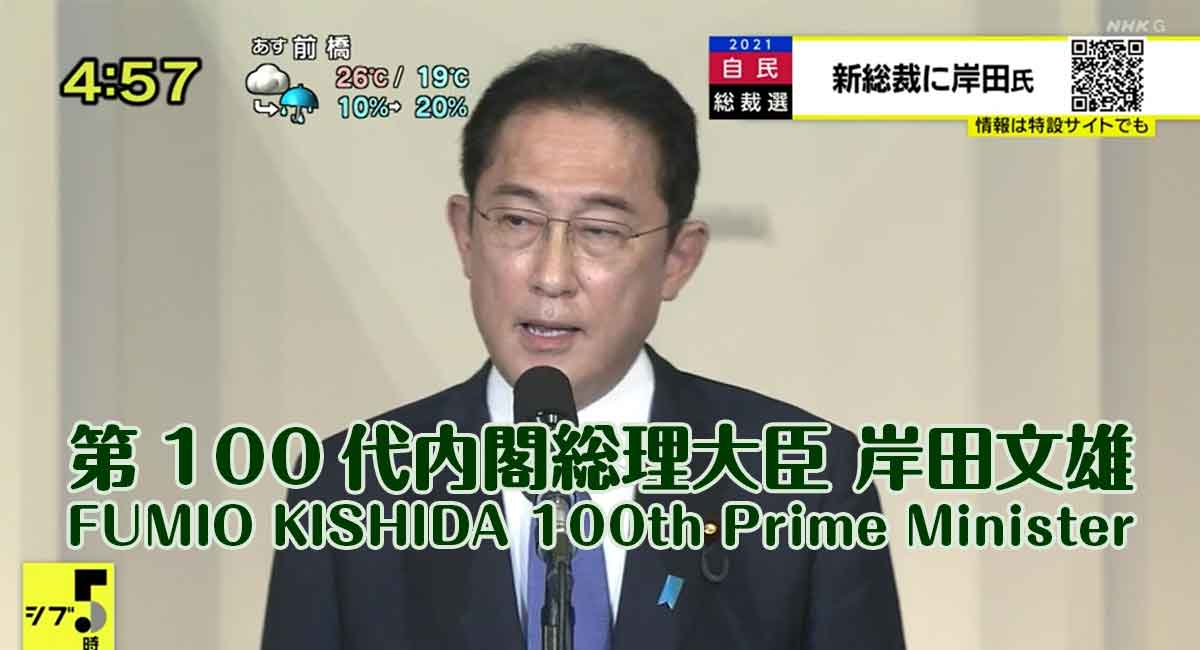 政治
政治  おもしろ画像
  おもしろ画像
  ガジェット
ガジェット  windows
  Adobe
Adobe  ガジェット
ガジェット  GOLD BLOG
  Webサービス
  google
  ガジェット
ガジェット  Webサービス
  FC2ブログ
  スマホ
スマホ  おもしろ画像