スポンサーリンク
Webサービス

【Chrome拡張機能まとめ】ブロガー必見!執筆効率が上がる5選【ブログ・執筆支援】

「ネタはあるのに、書き出せない」「構成がまとまらず、下書きが進まない」「気づけばタブが散らかっていて、何をしていたか分からない」 そんな悩みを抱えるブロガー・ライターにこそ使ってほしいのが、Chrome拡張機能です。Chromeには、構成づ...

スマホ

スマホで仕事効率アップ!【タスク管理・メモ・スケジュール術編】

仕事の効率を上げたいけど、何から手をつければいいかわからない。そんな悩みを抱えていないだろうか。Webディレクターのタスク管理のように、日々の業務を最適化したいと考えている人もいるだろう。運転日報のような書類作成・管理の効率化も課題だ。ある...
ガジェット

【便利ガジェット紹介編】スマホ撮影がブレなくなる!初心者におすすめの三脚&スタビライザー5選【初心者向け】

スマホで写真や動画を撮るとき、「手ブレしてしまう」「画角が安定しない」「撮りたい瞬間がうまく残せない」——そんな経験、ありませんか?SNSやVlogが日常になった今、「ちょっといい映像を残したい」と思う人は増えています。でも、機材選びって難...
スポンサーリンク
おもしろ画像

おもしろ画像集200連発【ひまつぶし】

思わず保存したくなる画像集 200連発 [funny anime gif No.1]
windows

Windows 11 アプリに発信操作を許すか管理する[設定>プライバシーとセキュリティ>電話をかける]

ここは、アプリが電話の発信操作を行えるかどうかを管理する設定画面。ここで制御されるのは、実際の通話内容や音声ではなく、「電話番号へ発信する」「通話アプリを起動する」といった操作権限。上位のスイッチで電話発信機能そのものを許可・遮断でき、下位...
ガジェット

【便利ガジェット紹介編】“これ1台でOK”が叶う!持ち歩きに最適な多機能ガジェット5選【外出・モバイル活用系】

「カバンが重い…」「ケーブルが絡まる…」「あれもこれも必要で、結局パンパン」外出先での仕事や作業、つい荷物が増えてしまうこと、ありますよね。でも、今は“1台で3役以上”をこなす多機能ガジェットが続々登場。今回は、持ち歩きに最適な「軽量・省ス...
windows

Windows 11 タスクバーに表示するアイコンや配置、動作を自分好みに設定する[設定>個人用設定>タスクバー]

Windows 11 タスクバーまわりの設定について
FC2ブログ

【すぐに出来る】FC2ブログで画像を保存する方法と保存したURL

【すぐに出来る】FC2ブログで画像を保存する方法と保存した画像のURLを探します。
windows

Windows 11 ファイルを開くとき・リンクをクリックするときに “どのアプリを自動で使うか” を決める[設定>アプリ>既定のアプリ]

特定のファイル形式やリンクを開く際に優先して使用されるアプリケーションを設定・変更できます。設定の開き方画面下の「スタートボタン(Windows アイコン)」をクリックし、画面内の「設定」をクリックします。左メニュー「アプリ」を選択し、右側...
mac

Parallels Desktop 17でWindows11を起動

Windows 11の正式版が出たのでParallels Desktop16に入れようとしましたが、どうやら対応していない様子。さてどうしましょうか。
windows

Windows 11 インターネット接続の経路を制御するための設定[設定>ネットワークとインターネット>プロシキ]

インターネット接続を直接ではなく「プロキシサーバー」を経由させる設定ができます。これにより、セキュリティ強化・アクセス制御・通信ログ管理・速度改善(キャッシュ利用)などが可能になります。ここはインターネット接続の経路を制御するための設定画面...
windows

Windows 11 音声を文字入力や操作に使うための音声認識設定[設定>アクセシビリティ>音声認識]

ここは、音声を使って文字入力やパソコン操作を行うための音声認識機能を管理する設定項目です。キーボードやマウスを使わずに、話した内容を文章として入力したり、音声コマンドで基本的な操作を行えます。この画面では、音声認識機能の有効化や起動方法の設...
スマホ

スマホデビュー後にすぐ楽しめる!【写真・動画・SNS活用でバズる編】

スマホデビューおめでとう。高性能なスマホを手に入れたら、次にやりたいのは友達が驚くような写真や動画を撮ってSNSにアップすることじゃないだろうか。「スマホで写真を撮ってアップしていたんですが、もっとクオリティーの高い写真を撮りたいと思った」...
周辺機器

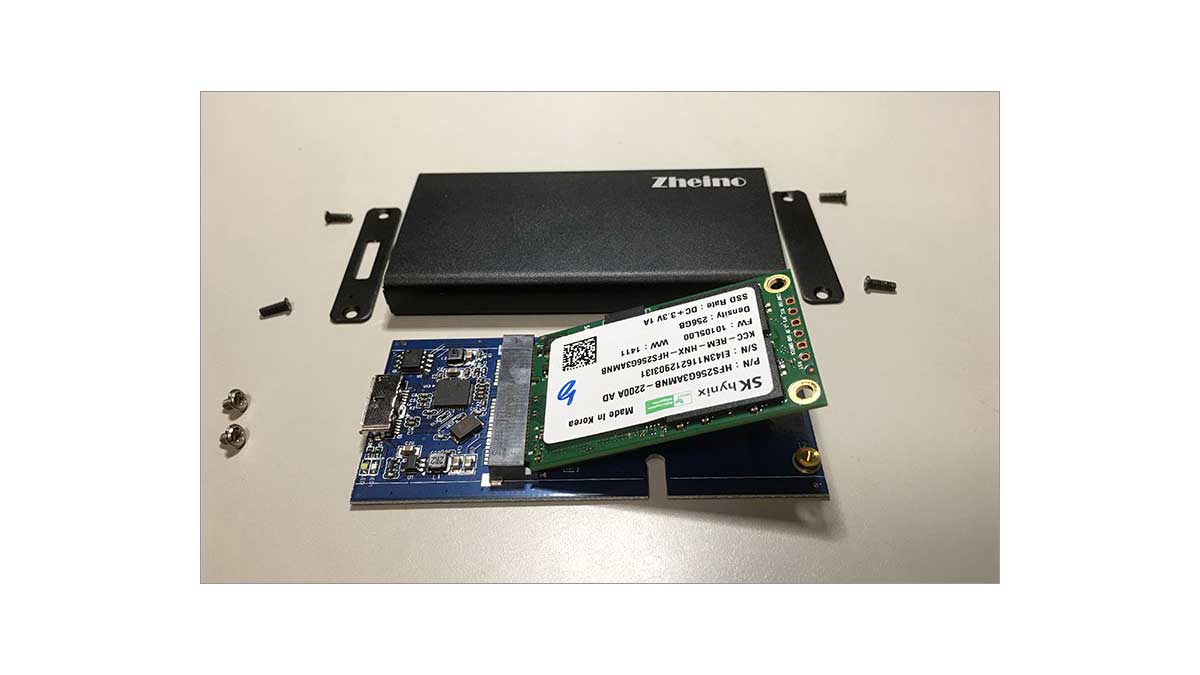
【すぐに出来る】Surface Proが壊れたのでSSDだけ再利用しよう

【すぐに出来る】Surface Pro 2が壊れたのでSSDだけ再利用しよう。せめて再利用できる部品だけは救出したいです。
windows

Windows 11 USB接続機器の動作や電源供給、通知の設定を管理する[設定>Bluetoothとデバイス>USB]

USB接続時に表示される通知や警告を管理する設定画面です。主に、USB-Cポートで充電している際に充電速度が遅い場合や、電源供給が不足している場合などの警告表示を制御できます。USBポートやケーブルの性能不足といった気付きにくい問題を、接続...
スポンサーリンク