今日もpc

スポンサーリンク
windows

【検証】Windows 10 21H1をいれてみました

Windows 10 21H1をいれてみました。今回はアップデートファイルのダウンロードからインストールまで一瞬でした。気になる不具合は・・・。
Adobe

【Adobe Illustrator】アピアランスの使い方[アピアランスパネル全般について解説]

アピアランスパネルとは、見た目に関する設定をまとめたパネルです。この設定を使いこなせると表現の幅が一気に広がります。
Parallels Desktop

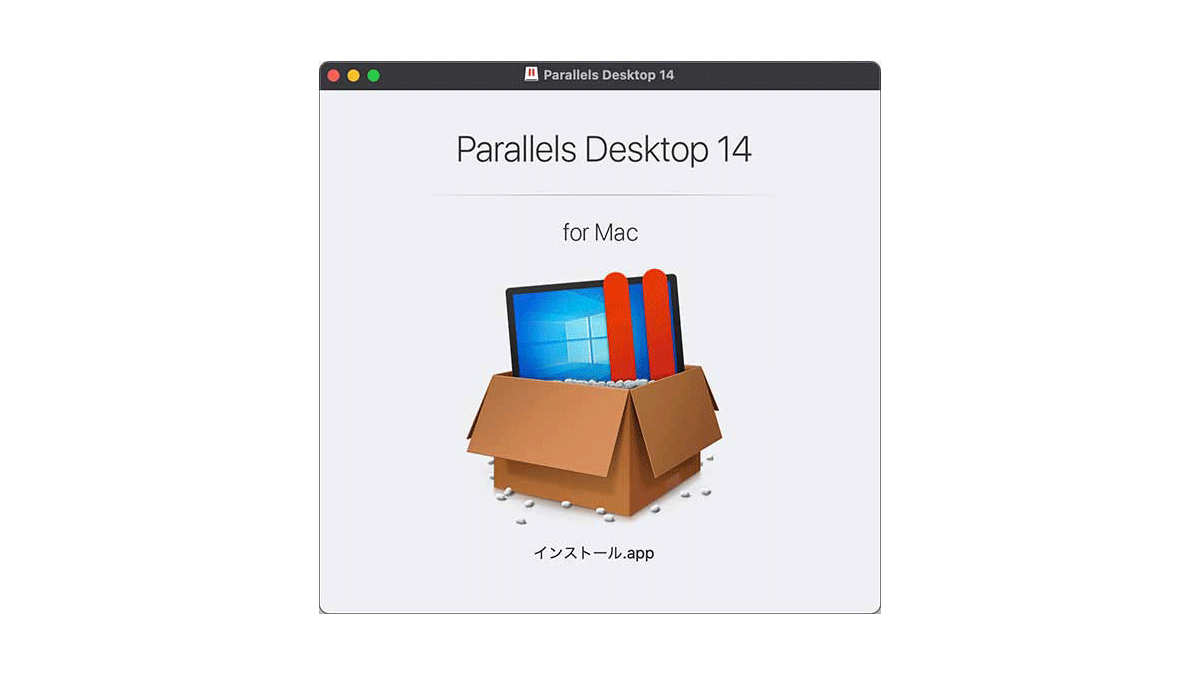
【検証】MacOS Big SurでParallels Desktopが動かない

【検証】MacOS Big SurでParallels Desktopが動かないので色々と奮闘してみました。
スポンサーリンク
windows

Windows 11 キーボード入力の挙動や補助機能を調整するための設定[設定>時刻と言語>入力]

ここは、キーボード入力の挙動や補助機能を調整するための設定が集められています。言語を追加・切り替える場所ではなく、予測変換や入力ヒントなど、「どう入力するか」を細かく制御します。設定の開き方画面下の「スタートボタン(Windows アイコン...
周辺機器

【簡単】ファイルサーバーを復旧します my book Pro(RAID1)

【簡単】我が家のファイルサーバー「my book Pro」が壊れてしまいました。HDDを入れ替えて復旧の過程をレポートします。
windows

WinRAR使用時にディスク容量が不自然に減ったら

WinRAR使用時にディスク容量が不自然に減ったら、一時ファイルのある場所を可視化して不要ファイルを削除しましょう。
windows

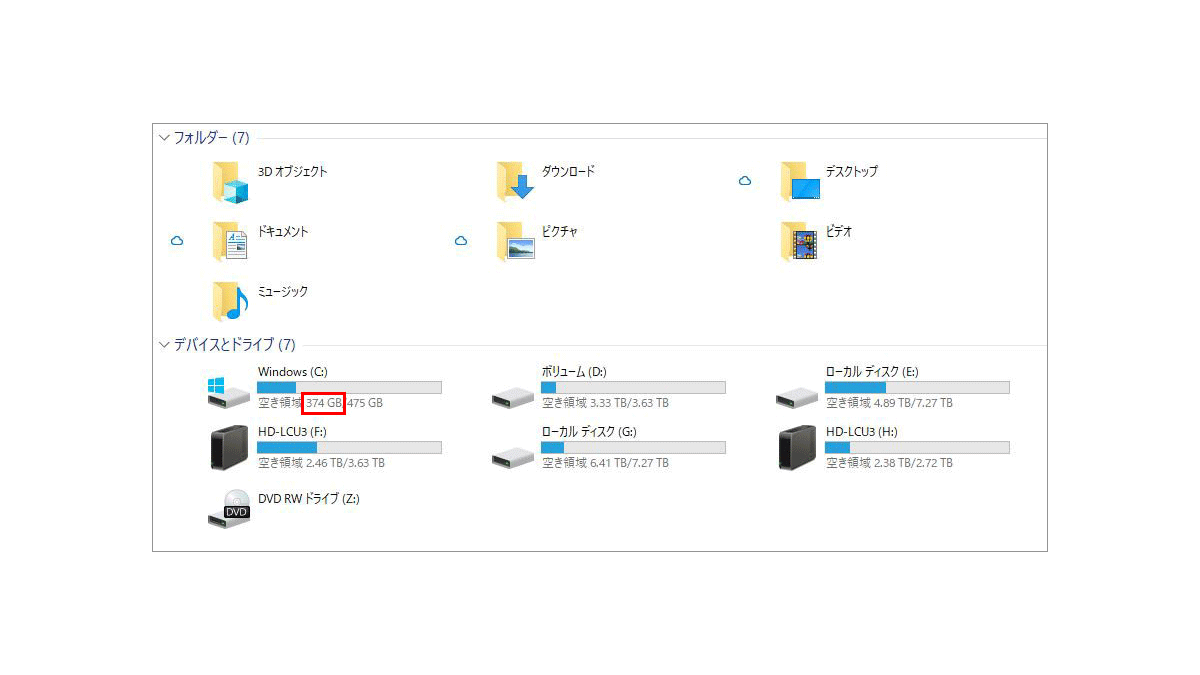
Windows 11 ストレージの空き容量が少なくなったら・保存領域を管理する設定[設定>システム>ストレージ]

ふと気が付くとストレージ容量が残りわずか。あまりソフトをインストールしたりデータを溜め込んだりした覚えもないのに、なぜこんなにも残り容量が少なくなってしまったのか。そんな時はここで確認。
windows

Windows 11 VPNに接続する[設定>ネットワークとインターネット>VPN]

ここは、VPN(仮想プライベートネットワーク)の接続を設定・管理する場所です。ここでVPNプロファイルを追加し、会社や契約したVPNサービスの情報を入力することで、安全な通信経路を確立できます。会社用にも個人用にも使えますが、利用するには接...
VMware Workstation

VMware Workstation 16 が起動しない(Windows10 ProとIntel VT-x)

新しいパソコンに替えて起動しなくなったVMware Workstation 16が起動するまでの手順をご紹介します。
windows

Windows 11 あなたの声、誰に聞かれてる?マイク権限を管理する[設定>プライバシーとセキュリティ>マイク]

ここは、PCのマイクをどのアプリに使わせるかを管理する設定です。オンライン会議、音声入力、通話アプリなど、マイクを使う機能はここで許可されて初めて動きます。この設定では、マイク自体をオン・オフできるほか、アプリごとに使用を許可するかどうかを...
windows

Windows 11 表示言語や入力言語、地域(国)に関する設定をまとめて管理する[設定>時刻と言語>言語と地域]

ここは、Windowsで使う言語や地域に関する設定をまとめて行う場所。表示言語やキーボード入力方式の追加・変更、音声認識の言語設定、日付や時刻、通貨、数値の表記形式などを、利用する国や地域に合わせて調整できる。日本語以外を使いたい場合や、海...
windows

Windows 10 「設定」画面あれこれ【Windows 10 詳細解説】

Windows 10の様々な設定や確認方法を解説します。【Windows 10詳細解説】
windows

Windows 11 マウスポインターやタッチ操作の見え方や動作を自分好みに調整する[設定>アクセシビリティ>マウス ポインタ―とタッチ]

ここは、マウスポインターやタッチ操作時の視認性と操作性を高めるための設定項目です。ポインターの色や大きさを変更することで、背景に埋もれやすいカーソルを見つけやすくできます。高解像度ディスプレイや大画面モニターを使っている場合でも、操作位置を...
windows

Windows 11 視線入力デバイスを使い、目の動きで操作する[設定>アクセシビリティ>視線制御]

ここは、視線入力に対応したデバイスを使い、目の動きだけでパソコンを操作するための設定画面です。対応するアイトラッキング機器を接続すると、画面上のボタン選択や文字入力、スクロールなどを視線で行えるようになります。主にマウスやキーボードの操作が...
windows

Windows 11 トラブルシューティングツールの使い方[設定>システム>トラブルシューティング]

Windows 11 トラブルシューティングツールの使い方について解説します。
windows

Windows 11 パスワード不要で安全にサインインする設定を管理する項目[設定>プライバシーとセキュリティ>パスキー]

ここは、パスワードの代わりに利用する「パスキー」を管理するための項目です。パスキーは指紋認証や顔認証、PINなどと組み合わせて使われ、従来のパスワードよりもフィッシングや漏えいに強い仕組みとなっています。この設定画面では、保存されているパス...
スポンサーリンク