

WindowsやWindowsアプリで使用するMicrosoftアカウントや、職場・学校アカウントを追加・関連付けるための画面です。ここで管理するのは、Windowsにサインインするユーザーそのものではなく、Microsoft StoreやOffice、メールなどのアプリが利用するアカウントです。サインイン中のアカウントを変更したり、ユーザー情報を編集したりする場所ではない点が特徴です。
設定の開き方

画面下の「スタートボタン(Windows アイコン)」をクリックし、現れた画面の右上の「設定」をクリックします。
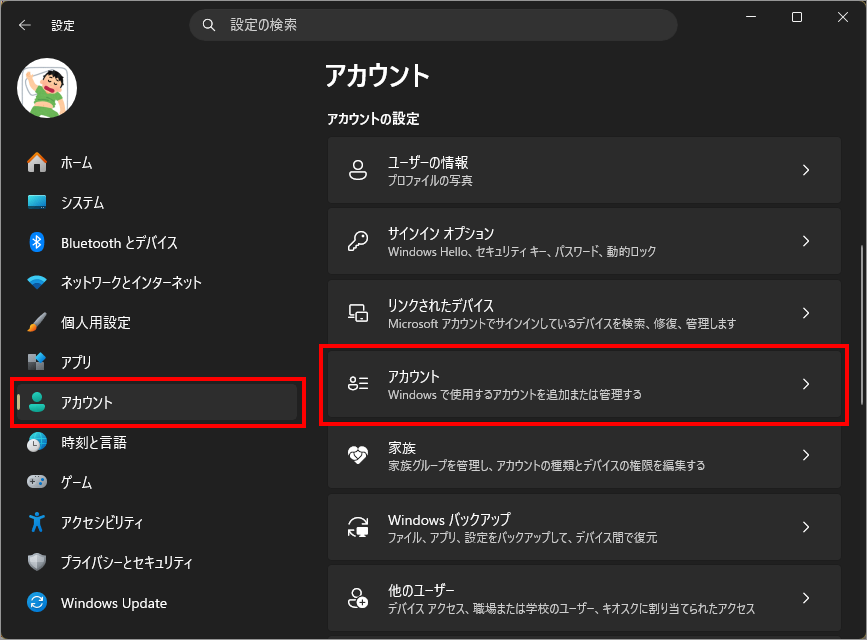
左メニュー「アカウント」を選択し、右側の「アカウント」を選択します。
「アカウント」画面は何をするための場所か
この「アカウント」画面は、WindowsやWindowsアプリで使用するMicrosoftアカウントや職場・学校アカウントを追加・関連付けるための管理画面です。
この画面を開くと現在使われているMicrosoftアカウントが表示されます。
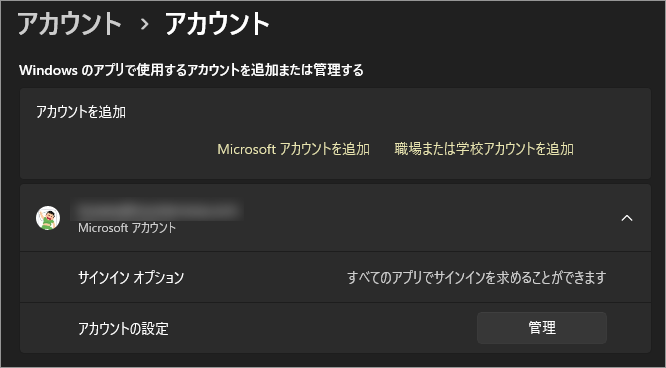
WindowsやWindowsアプリで使用されるアカウントとは
ここで管理されるアカウントは、Windowsへのサインイン用ではなく、アプリやサービスと連携するために使用されるアカウントです。
OSへのサインイン用アカウントと分けて管理できる理由
Windows では、OS にサインインするためのアカウントと、アプリやサービスで使用する Microsoft アカウントをあえて分けて管理できる設計になっています。これは、それぞれのアカウントが担う役割や影響範囲が異なるためです。
たとえば、Windows にはローカルアカウントでサインインしつつ、Microsoft Store や OneDrive だけを個人の Microsoft アカウントで利用する、といった使い方が可能です。この場合、Windows のログイン構成やユーザー環境を変更することなく、必要なサービスだけを Microsoft アカウントと連携できます。
また、業務用の PC で、Windows には会社指定のアカウントでサインインしながら、特定のアプリでは個人用の Microsoft アカウントを使用する、といったケースもあります。OS へのサインインとサービス利用が分離されていることで、アカウントを切り替える際の影響を最小限に抑えられる点が大きなメリットです。
このように、OS へのサインイン用アカウントは「誰がこの PC を使うか」を管理するためのもの、アプリやサービスと連携する Microsoft アカウントは「どのサービスを誰として利用するか」を管理するためのもの、と役割が分かれています。 両者を別々に管理できることで、利用シーンに応じた柔軟な使い分けが可能になっています。
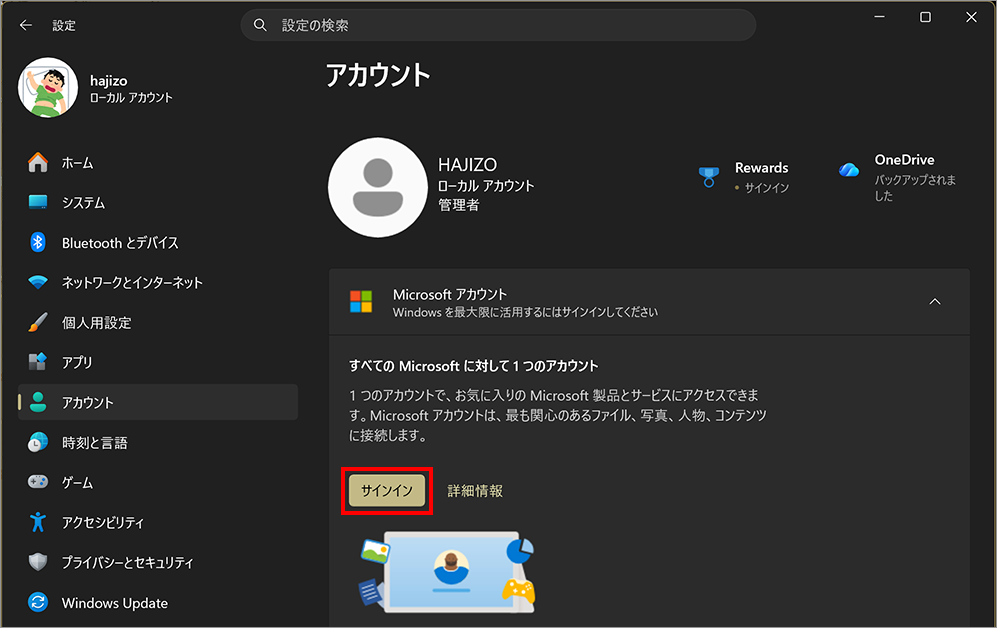
↑OS へのサインイン用アカウントの入力場所
Microsoft アカウントを追加する仕組み
この画面では、MicrosoftアカウントをWindowsやWindowsアプリと関連付けることで、各種サービスを利用できる状態にします。
この画面で行う「Microsoft アカウントの追加」は、Windowsに新しいアカウントを作成したり、サインイン用アカウントを変更したりする操作ではありません。 あくまで、Microsoft アカウントを Windows や Windows アプリと関連付けて利用できる状態にするための設定です。
実際の追加処理は Windows 内で完結するのではなく、Microsoft のWebサービス側で認証が行われる仕組みになっています。 そのため、アカウントを追加する途中でブラウザーが開き、Microsoft アカウントへのサインインを求められる場合があります。
この画面で Microsoft アカウントを追加しても、Windows にサインインするためのアカウントが自動的に切り替わることはありません。追加されたアカウントは、Microsoft Store や OneDrive など、対応するアプリやサービスで利用される形になります。
この画面にMicrosoftアカウントが表示されない理由
この画面にMicrosoftアカウントが表示されないのは、Windowsへのサインイン用アカウントとは別に管理されているためです。
この画面に表示されるのは、Windows にサインインしているアカウントではなく、Windows や Windows アプリで使用するために追加・関連付けられたアカウントに限られます。
たとえば、Microsoft アカウントで Windows にサインインしている場合でも、そのアカウントが自動的にこの画面へ表示されるとは限りません。 サインイン用アカウントと、アプリやサービス用に追加したアカウントは別の枠として管理されているためです。
また、Microsoft Store や OneDrive などのアプリ側でのみサインインしている場合や、職場・学校アカウントだけを使用している場合も、この画面に Microsoft アカウントが表示されないことがあります。これらはいずれもこの画面の仕様として正常な動作です。
Microsoftアカウントを登録しておくメリット
Microsoftアカウントを登録しておくと、WindowsアプリやMicrosoftの各種サービスをスムーズに利用できるようになります。
この画面で Microsoft アカウントを登録しておくことで、Microsoft Store や OneDrive などのアプリを利用する際に、毎回どのアカウントでサインインするかを意識する必要が減り、操作がスムーズになります。
また、複数の Microsoft アカウントや職場・学校アカウントを使い分けている場合でも、用途ごとにアカウントを選びやすくなる点がメリットです。 個人用と業務用のアカウントが混在している環境でも、誤って別のアカウントでサインインしてしまうリスクを抑えられます。
なお、この画面に Microsoft アカウントを登録しても、Windows にサインインするためのアカウントが変更されることはありません。あくまで、アプリやサービスを利用するためのアカウントを関連付けておく、という位置づけになります。
職場または学校アカウントを追加する場合
職場または学校アカウントを追加すると、組織が提供するアプリやサービスをWindows上で利用できるようになります。
この画面では、Microsoft アカウントとは別に、職場や学校から提供されているアカウントを追加することもできます。これらのアカウントは、Outlook、Teams、SharePoint など、組織が管理するサービスを利用するためのものです。
職場または学校アカウントを追加したからといって、必ずしも Windows が組織に管理されるわけではありません。 実際の挙動は、組織側の設定や利用しているサービスによって異なり、個人利用の環境でもアプリ単位で使用されるケースがあります。
また、職場・学校アカウントは、個人用の Microsoft アカウントと併用される前提で設計されています。この画面では、それぞれの用途に応じたアカウントを Windows や Windows アプリで使い分けるための関連付けが行われます。
サインイン用アカウントとの違い
この画面で追加・管理するアカウントは、Windows にサインインするためのアカウントとは役割が異なります。 サインイン用アカウントは、Windows の起動時やロック解除時に使用されるもので、ユーザー名やパスワード、PIN などと直接結び付いています。
一方、「設定 > アカウント > アカウント」画面で扱うのは、Windows や Windows アプリで利用するためのアカウントを関連付ける設定です。ここで Microsoft アカウントや職場・学校アカウントを追加しても、Windows にサインインするアカウントが自動的に切り替わることはありません。
この画面は「今ログインしているユーザーを変更する場所」ではなく、アプリやサービスごとに使用するアカウントを整理するための画面となります。サインイン用アカウントの変更や切り替えは、別の設定画面で行う必要があります。
アカウント管理時の注意点
この画面は、Windows に関わるすべてのアカウントを一元的に管理できる場所ではありません。追加や関連付けができる範囲は限られており、サインイン用アカウントの変更や切り替えを行うための画面ではない点に注意が必要です。
また、Microsoft アカウントや職場・学校アカウントは、それぞれ用途ごとに使い分ける前提で設計されています。 この画面は、アプリやサービスで使用するアカウントを整理するための補助的な役割となります。
この画面でできないこと一覧
アカウントの管理はWebに移動する場合がある
この画面からアカウントに関する操作を行おうとすると、途中で Web ブラウザーが開き、Microsoft アカウントの管理ページへ移動する場合があります。 これは、アカウント管理の一部を Web 上で行う設計になっているためです。
Windows の設定アプリは、アカウント管理の入口や案内の役割を担っており、パスワード変更や詳細なアカウント設定などは Web 側で行う仕組みになっています。そのため、操作内容によっては設定アプリ内で完結せず、ブラウザーが起動することがあります。
以上、Windows 11 WindowsやWindowsアプリで使用するMicrosoftアカウントや職場・学校アカウントを追加・関連付けるための画面[設定>アカウント>アカウント]でした。

では、お疲れ様でした~

コメント