

USB接続時に表示される通知や警告を管理する設定画面です。
主に、USB-Cポートで充電している際に充電速度が遅い場合や、電源供給が不足している場合などの警告表示を制御できます。
USBポートやケーブルの性能不足といった気付きにくい問題を、接続時に知らせる補助的な役割を持つ項目です。
USB機器の詳細な動作設定やドライバー管理を行う場所ではなく、通知と注意喚起に特化した設定となっています。
設定の開き方
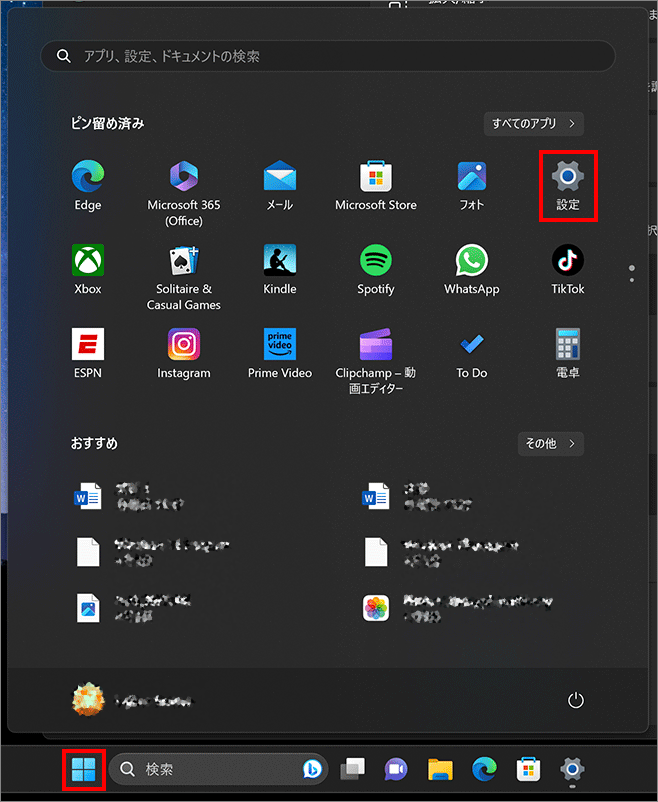
画面下の「スタートボタン(Windows アイコン)」をクリックし、現れた画面の右上の「設定」をクリックします。
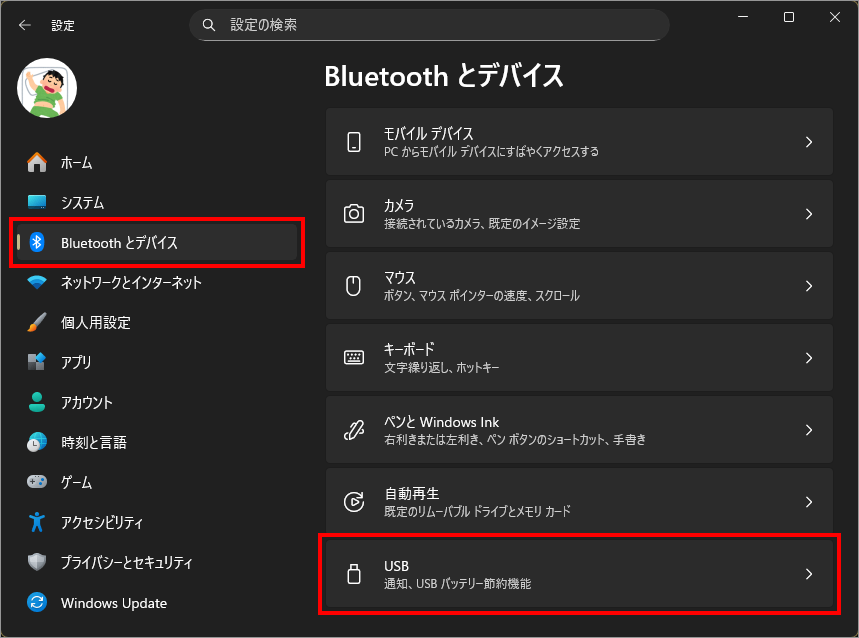
左メニュー「Bluetoothとデバイス」を選択し、右側の「USB」を選択します。
接続通知
接続通知は、USB機器を接続した際に問題や注意点がある場合のみ表示される警告通知を管理する設定です。USB機器を接続するたびに必ず通知が出るわけではなく、正常に認識されている場合は基本的に何も表示されません。
この通知は、対応していないUSBポートに接続した場合や、電源供給が不足している可能性がある場合など、機器が正しく動作しない恐れがある状況を知らせる目的で表示されます。
USB機器の動作を制御したり、ドライバーを管理したりする設定ではなく、あくまでトラブルを未然に防ぐための注意喚起に特化した項目です。
USB 経由でこの PC の充電が低速の時に通知を表示する
USB-CなどでPCを充電している際に、電源出力が不足して充電速度が遅い場合に警告を表示する設定です。
充電できないことを知らせる機能ではなく、“低速充電”を検知した際の注意喚起となります。オフにしても充電速度自体は変わりません。
また、この項目はUSB-C給電対応機種のみ表示されます。
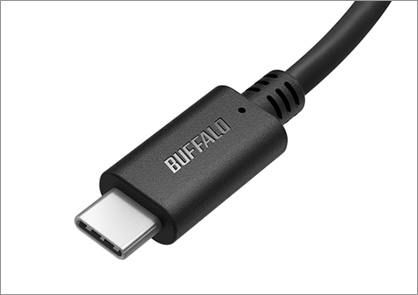
↑ USB-C
表示項目はPCの機種によって異なる場合がある
ここに表示される項目は、すべてのPCで同じとは限りません。
搭載されているUSBポートの種類や機能(USB-C給電対応、映像出力対応など)によって、表示される設定内容が変わる場合があります。
たとえば、USB-Cで本体を充電できるノートPCでは「充電が低速の時に通知を表示する」といった項目が表示されますが、給電非対応の機種では表示されないことがあります。
画面の表示が異なる場合は、PCのハードウェア仕様の違いによるものです。
以上、Windows 11 USB接続機器の動作や電源供給、通知の設定を管理する[設定>Bluetoothとデバイス>USB]でした。

では、また~
コメント