

ここは、補聴器などの聴覚支援機器をパソコンで使いやすく管理するための設定項目です。
主に、Bluetooth対応の補聴器や聴覚デバイスを接続し、音声を安定して利用できるように調整します。対応機器がある場合は、接続状態の確認や基本的な操作をここから行えます。
一般的なイヤホンやヘッドホン設定とは役割が異なり、聴覚に配慮した機器を前提としている点が特徴です。
該当するデバイスを使っていない場合は表示内容が少なくなりますが、必要な人にとっては重要な項目です。
Windowsがアクセシビリティを重視して設計されていることが分かる、専門性の高い設定カテゴリといえます。
設定の開き方

画面下の「スタートボタン(Windows アイコン)」をクリックし、画面内の「設定」をクリックします。
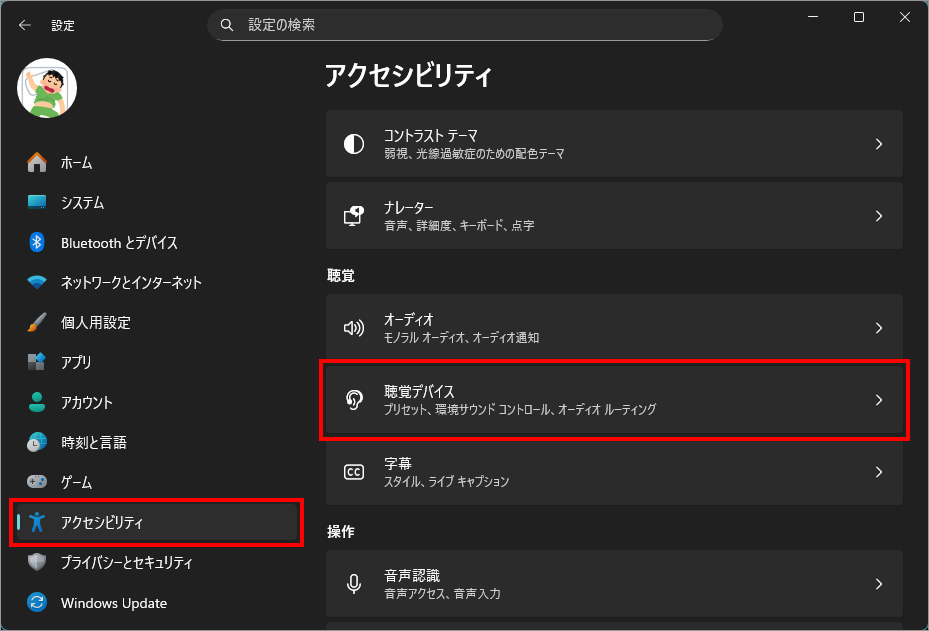
左メニュー「アクセシビリティ」を選択し、右側の「聴覚デバイス」を選択します。
ここは何をする所か
この項目は、一般的なイヤホンやヘッドホンの設定ではありません。 対象となるのは次のような機器です。
Windows 11 からは、対応する補聴器を スマートフォンを介さず、PCに直接接続できる仕組みが導入されています。その管理を行うのがこの画面です。
対象となる聴覚デバイス
対象となるのは、主にBluetooth対応の補聴器や聴覚支援機器です。
すべてのイヤホンやヘッドホンが該当するわけではなく、メーカーや機種によってはこの設定を使用しない場合もあります。
対応デバイスを利用している場合のみ、設定項目が有効に表示されることが多く、一般的なPC環境では「何も表示されない」「項目が少ない」状態になることもあります。
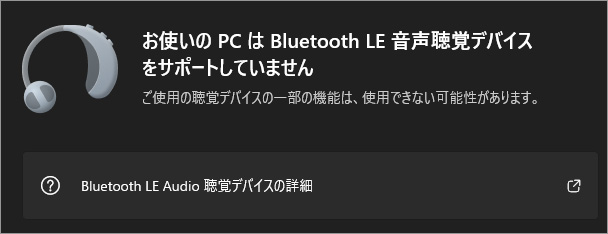
↑対応してないPCではこのようになります。
一般的なオーディオ設定との違い
通常の[サウンド]や[オーディオ]設定は、スピーカーやヘッドホンの音量調整や出力先の切り替えが中心です。
一方、この[聴覚デバイス]は、聴覚に配慮した機器を安定して使うことを目的としています。そのため、一般的なオーディオ設定とは役割が分かれており、用途も限定的です。混同しやすいですが、目的が異なる点を理解しておくと分かりやすくなります。
利用しない場合は気にしなくてよい理由
補聴器や聴覚支援デバイスを使用していない場合、この設定は基本的に気にする必要はありません。
項目を変更しなくても、通常の音声出力やPC操作に影響はありません。
設定画面に表示されていても、「使う人向けの専用項目がある」という位置づけなので、無理に理解しようとしなくても問題ありません。
どんな人に役立つ設定か
この設定は、補聴器や聴覚支援デバイスを日常的に使用している方にとって重要な項目です。
パソコン作業やオンライン会議、動画視聴を快適に行うための支えになります。
一方で、一般ユーザーにとっては「存在を知っておくだけで十分」な設定でもあります。
Windows 11が、幅広い利用者に配慮して設計されていることが分かる、アクセシビリティの一例と言えるでしょう。
以上、Windows 11 補聴器などの聴覚支援デバイスを接続・管理する設定[設定>アクセシビリティ>聴覚デバイス]でした。

では、また~
コメント