

ここは、パスワードの代わりに利用する「パスキー」を管理するための項目です。
パスキーは指紋認証や顔認証、PINなどと組み合わせて使われ、従来のパスワードよりもフィッシングや漏えいに強い仕組みとなっています。
この設定画面では、保存されているパスキーの確認や削除、対応サービスとの連携状況を管理できます。
パスワード入力を減らしつつ、不正アクセスのリスクを抑えるための重要な機能であり、プライバシーとセキュリティの観点から、安全なサインイン環境を整える役割を担っています。
設定の開き方

画面下の「スタートボタン(Windows アイコン)」をクリックし、画面内の「設定」をクリックします。
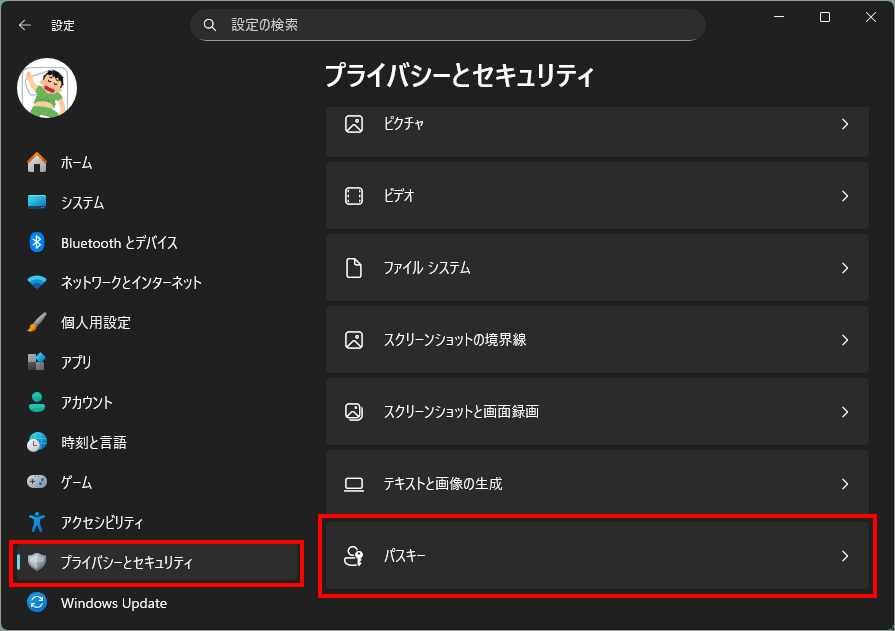
左メニュー「プライバシーとセキュリティ」を選択し、右側の「パスキー」を選択します。
「パスキー アクセスを許可する」と「パスキー オートフィルを許可する」
パスキー アクセスを許可する
これは、アプリがパスキーを作成・使用できるかどうかを制御する設定です。
オンにすると、対応アプリは Windows Hello(PIN・指紋・顔認証など)を使って、パスキーによるサインインや認証を行えるようになります。
オフにすると、そのアプリはパスキーを使った認証自体ができません。
つまりこの項目は、「そのアプリにパスキー認証を使わせてよいか」 を決めるためのものです。
Windowsのパスキーは、パスワードの代わりに使える新しいサインイン方式です。
Webサービスやアプリへのログイン時に文字のパスワードを入力せず、指紋認証・顔認証・PINなどで本人確認を行います。パスキーは端末内に安全に保存され、サーバー側にパスワードを送信しないため、フィッシング詐欺や情報漏えいに強いのが特長です。
Windows 11では、対応するサイトやアプリで安全かつ手軽にサインインでき、利便性とセキュリティを両立する仕組みとして注目されています。
パスキー オートフィルを許可する
こちらは、アプリが保存されているパスキーを一覧表示・自動入力(列挙)できるかを制御する設定です。
オンにすると、アプリは端末内に保存されているパスキーを検出し、ログイン時に候補として表示できます。
オフにすると、パスキーは存在していても、アプリ側からは見えません。
重要なのは、オートフィルは「利便性」の設定であり、「認証そのもの」とは別 という点です。
対応サイトやアプリで保存済みのパスキーを自動的に呼び出す機能です。
ログイン画面を開くと、ユーザー名などを入力しなくても、指紋認証や顔認証で本人確認するだけでサインインできます。手入力が不要なため、入力ミスやなりすましのリスクを減らしつつ、素早く安全にログインできるのが特長です。
パスキー アクセス

「パスキー アクセス」とは何を制御する設定か
「パスキー アクセス」は、Windows 11 でパスキーを使った認証そのものを許可するかどうかを制御する設定です。
ここで言うパスキーとは、パスワードの代わりに、指紋認証・顔認証・PIN などを使って安全にサインインする仕組みを指します。
この設定をオンにすると、Windows や対応アプリはパスキーを使った認証を行えるようになります。
逆にオフにすると、パスキーによる認証自体が無効になり、アプリやサービスはパスキーを使えません。
重要なのは、この項目が「どのアプリに使わせるか」を決める設定ではなく、パスキーという認証方式を Windows 上で使ってよいかどうかを決める大前提のスイッチである点です。
下位にあるアプリごとの設定や最近のアクティビティは、この「パスキー アクセス」がオンになって初めて意味を持ちます。
「プライバシーとセキュリティ」配下にある通り、利便性よりもまず、認証方法そのものを許可・制限するための中核的な設定です。
オン/オフで何が変わるのか
「パスキー アクセス」をオンにしている場合、Windows 11 ではパスキーを使った認証が有効になり、対応するアプリやサービスでパスワードの代わりに安全なサインイン方法を利用できます。
指紋認証や顔認証、PIN などを使った認証が可能になり、フィッシングやパスワード漏えいのリスクを抑えながら、スムーズにログインできるのが特徴です。
この状態では、下位にあるアプリごとの設定や「最近のアクティビティ」も機能し、パスキーを前提とした管理が行えます。
一方、オフにすると、パスキーによる認証そのものが無効になります。
アプリやサービスはパスキーを使えなくなり、従来のパスワード認証に戻るか、別の認証方法を求められます。
オフにしても Windows が壊れることはありませんが、今後増えていくパスキー対応機能や利便性を活かせなくなる点には注意が必要です。
つまり、この設定は「パスキーという認証方式を使うかどうか」を根本から切り替えるスイッチであり、オンかオフかで認証体験そのものが大きく変わります。
一般的なおすすめ設定はどちらか
一般的な利用環境では、「パスキー アクセス」はオンにしておくことをおすすめします。
この設定をオンにすることで、Windows 11 や対応アプリはパスキーを使った安全な認証を利用できるようになり、パスワード入力の手間を減らしつつ、フィッシングや漏えいのリスクを抑えられます。
今後の Windows は、パスキーを前提とした認証や機能拡張が進むため、オフのままでは利便性と安全性の両面で不利になります。
一方、オフが向いているのは、生成 AI や新しい認証方式の利用を明確に制限したい業務環境や、管理ポリシーで従来方式に統一している場合に限られます。
個人利用や一般的な家庭用 PC であれば、特別な理由がない限りオンにして問題ありません。
迷ったらオン。それが現状を踏まえた、最も現実的な選択です。
アプリでパスキーを作成して使用できるようにする

アプリでパスキーを使うと何が便利になるのか
アプリでパスキーを使えるようにすると、パスワード入力の手間を大きく減らしながら、安全性を高められるのが最大のメリットです。
対応アプリでは、長くて複雑なパスワードを覚えたり入力したりする必要がなくなり、指紋認証や顔認証、PIN だけで素早くサインインできます。
ログイン操作が簡単になるため、日常的に使うアプリほど効果を実感しやすくなります。
また、パスキーはフィッシングに強い仕組みとして設計されています。
偽のログイン画面に誘導されても、パスキー自体が入力されることはなく、認証情報が盗まれるリスクを大幅に抑えられます。
アプリ側も、ユーザーのパスワードを管理する必要がなくなるため、サービス全体の安全性向上につながります。
さらに、Windows 11 ではパスキーが OS レベルで管理されるため、アプリごとに認証方法がバラバラになりにくい点も利点です。
使いやすさとセキュリティを両立できることが、アプリでパスキーを利用する大きな価値と言えます。
一般的にはオンとオフ、どちらを選ぶべきか
一般的な利用環境では、「アプリでパスキーを作成して使用できるようにする」はオンにしておくのがおすすめです。
オンにすることで、対応アプリがパスキーを使ったサインインや認証を行えるようになり、パスワード入力の手間を減らしつつ、フィッシングや情報漏えいのリスクを抑えられます。
今後はパスキー対応アプリが増えていくため、オフのままでは利便性を活かせない場面が増えていきます。
一方、オフが向いているのは、業務ポリシーで認証方式が厳密に決められている場合や、特定のアプリに認証情報を持たせたくない環境に限られます。
個人利用や家庭用 PC であれば、特別な理由がない限りオンにして問題ありません。
迷った場合はオンにしておき、必要に応じてアプリ単位で制御するのが、現実的で安全な選択です。
ここに何も出ないのはなぜ?
「アプリでパスキーを作成して使用できるようにする」の一覧に何も表示されない場合でも、異常ではありません。
この項目には、実際にパスキーの作成や利用を行った、または行おうとしたアプリだけが表示される仕組みになっています。
そのため、まだ対応アプリを使っていない場合や、パスキーを作成する操作を行っていない場合は、一覧が空のままになります。
また、パスキー対応アプリ自体がまだ少ないことも理由のひとつです。
設定をオンにしていても、対応していないアプリはここに表示されません。
さらに、Windows の機能が段階的に有効化されている環境では、設定画面は表示されていても、実際の記録がまだ行われていないケースもあります。
重要なのは、何も出ていない=設定が無効、または問題が起きているわけではないという点です。
今後、パスキー対応アプリを使い始めると、自動的にここに表示されるようになります。
この項目は「今後の利用状況を確認するための場所」と考えておくと分かりやすいでしょう。
最近のアクティビティ

「最近のアクティビティ」とは
「最近のアクティビティ」は、パスキーに関する操作が実際に行われた履歴を確認するための項目です。
ここには、パスキーを使った認証や、パスキーへのアクセスが発生したアプリが記録されます。
この項目の目的は、パスキーがどのように使われているかをユーザー自身が把握できるようにすることです。
意図しないアプリがパスキーにアクセスしていないか、想定どおりのアプリだけが利用しているかを確認することで、安心してパスキーを使い続けられます。
何が表示されるのか
「最近のアクティビティ」には、パスキーに関する操作が実際に行われたアプリの履歴が表示されます。
具体的には、パスキーを使ってサインインした、またはパスキーへのアクセスを試みたアプリの名前と、その利用が発生した時期が記録されます。
ここに表示されるのはあくまで「どのアプリがパスキー機能を使ったか」という概要情報であり、パスキーの内容や認証時に入力した情報が表示されることはありません。
また、この一覧はリアルタイムで常に更新されるものではなく、一定期間内の利用履歴をまとめて確認するためのものです。
そのため、パスキーを一度も使っていない場合や、対応アプリを利用していない場合は、何も表示されないこともあります。
「最近のアクティビティ」は、パスキーの利用状況を把握し、不審な動きがないかを確認するための確認用の情報と考えると分かりやすいでしょう。
なにも表示されない場合の理由
「最近のアクティビティ」に何も表示されない場合でも、設定や機能に問題があるわけではありません。
この項目は、パスキーを使った認証やパスキーへのアクセスが実際に発生したときだけ記録される仕組みになっています。
そのため、まだパスキー対応アプリを利用していない場合や、パスキーを使ったサインインを一度も行っていない場合は、一覧が空のままになります。
また、パスキーに対応しているアプリ自体がまだ限られていることも理由のひとつです。
設定をオンにしていても、対応アプリを使っていなければ履歴は残りません。
さらに、利用履歴は一定期間のみ表示されるため、過去の操作が時間の経過とともに自動的に消えることもあります。
重要なのは、何も表示されていない=無効・異常ではないという点です。
「最近のアクティビティ」は、パスキーが使われた場合に確認するための補助的な情報であり、普段は空欄のままでも問題ありません。
パスキー オートフィル アクセス

「パスキー オートフィル アクセス」とは何を制御する設定か
「パスキー オートフィル アクセス」は、保存されているパスキーを、アプリや Web サイトのサインイン画面で自動入力できるかどうかを制御する設定です。
パスキーそのものを使えるかどうかを決める「パスキー アクセス」とは役割が異なり、こちらは「入力のしかた」に関わる設定になります。
この設定をオンにすると、対応するアプリやブラウザーでサインイン画面が表示された際、利用可能なパスキーが自動的に候補として表示され、指紋認証や顔認証などでそのまま認証を完了できます。
ユーザーがパスキーを探したり選択したりする手間が減り、スムーズにログインできるのが特徴です。
一方で、この設定は「自動ログイン」を許可するものではありません。
オートフィルが有効でも、最終的な認証には必ず本人確認が必要です。
つまり、「パスキー オートフィル アクセス」は、安全性を保ったまま、パスキー入力をどこまで自動化するかを管理するための設定になります。
オン/オフで何が変わるのか
「パスキー オートフィル アクセス」をオンにしている場合、対応するアプリや Web サイトのサインイン画面で、保存されているパスキーが自動的に候補として表示されるようになります。
ユーザーはパスキーを探したり選択したりする手間が減り、指紋認証や顔認証などでそのまま認証を完了できます。
ログイン操作がスムーズになり、日常的に使うサービスほど利便性を実感しやすくなります。
一方、オフにすると、パスキーのオートフィル機能は使われなくなります。
パスキー自体が削除されたり無効になったりするわけではありませんが、サインイン時に自動で候補が表示されなくなり、手動で認証方法を選ぶ必要があります。
その分、共有 PC や業務環境などでは、意図しない場面でパスキーが表示されるのを防げます。
この設定は、パスキーを使うかどうかではなく、どこまで自動化するかを切り替えるものです。オンにすれば利便性が高まり、オフにすれば操作をより慎重に管理できます。
一般的にはオンとオフ、どちらを選ぶべきか
一般的な利用環境では、「パスキー オートフィル アクセス」はオンにしておくのがおすすめです。
オンにすることで、対応するアプリや Web サイトのサインイン画面でパスキーが自動的に候補として表示され、指紋認証や顔認証などでスムーズに認証を完了できます。
毎回認証方法を探したり選択したりする必要がなくなり、日常的な操作の負担を大きく減らせます。
一方、オフが向いているのは、共有 PC や業務用端末など、利用者や利用状況を厳密に管理したい環境です。
オートフィルを無効にすることで、意図しない場面でパスキーが表示されるのを防ぎ、操作をより慎重に行えます。ただし、オフにしてもパスキー自体が削除されたり使えなくなったりするわけではありません。
個人利用や家庭用 PC であれば、特別な理由がない限りオンにして問題ありません。
アプリにパスキーのオートフィルを許可する

アプリにオートフィルを許可すると何が便利になるのか
アプリにパスキーのオートフィルを許可すると、サインイン操作が大幅に簡単になります。
対応アプリのログイン画面が表示された際、保存されているパスキーが自動的に候補として表示されるため、ユーザーは認証方法を探したり選択したりする必要がありません。
指紋認証や顔認証などでそのまま認証を完了でき、操作の流れが途切れにくくなります。
また、オートフィルは利便性だけでなく、安全性の面でも効果があります。
パスキーは入力するものではなく、OS が管理した状態で呼び出されるため、偽のログイン画面に情報を入力してしまうリスクを抑えられます。
アプリ側もパスワードを扱わずに済むため、認証情報の漏えい対策として有効です。
さらに、Windows 11 ではオートフィルが OS レベルで制御されるため、アプリごとに操作感が大きく変わりにくい点もメリットです。
手間を減らしながら、より安全にサインインできることが、アプリにオートフィルを許可する最大の利点です。
一般的にはオンとオフ、どちらを選ぶべきか
一般的な利用環境では、「アプリにパスキーのオートフィルを許可する」はオンにしておくのがおすすめです。
オンにすることで、対応アプリのサインイン画面でパスキーが自動的に候補として表示され、指紋認証や顔認証などでスムーズに認証を完了できます。
毎回ログイン方法を選ぶ手間が減り、日常的に使うアプリほど利便性を実感しやすくなります。
一方、オフが向いているのは、業務用 PC や共有端末など、アプリごとの認証動作を厳密に管理したい環境です。
オートフィルを無効にすることで、意図しないアプリでパスキーが表示されるのを防ぎ、操作をより慎重に行えます。
ただし、オフにしてもパスキー自体が削除されたり、使えなくなったりするわけではありません。
ここに何も出ないのはなぜ?
「アプリにパスキーのオートフィルを許可する」の一覧に何も表示されない場合でも、異常や設定ミスではありません。
この項目には、実際にパスキーのオートフィルを利用した、または利用しようとしたアプリだけが表示される仕組みになっています。
そのため、まだパスキー対応アプリを使っていない場合や、オートフィルを使ったサインインを一度も行っていない場合は、一覧が空のままになります。
また、パスキーに対応していても、オートフィル機能を使わずに手動で認証しているアプリは、ここに表示されないことがあります。
さらに、対応アプリ自体がまだ少ないこともあり、設定をオンにしていても表示される項目がないケースは珍しくありません。
重要なのは、何も表示されていない=オートフィルが無効、または機能していないわけではないという点です。
この一覧は、今後オートフィルを利用したアプリがあった場合に、その履歴を確認するためのものです。
パスキー対応アプリを使い始めると、自然に表示されるようになります。
最近のアクティビティ

「最近のアクティビティ」とは何を確認する項目か
「最近のアクティビティ」は、パスキーのオートフィル機能が実際に使われた履歴を確認するための項目です。
ここでは、アプリのサインイン画面などで、保存されているパスキーがオートフィルとして呼び出されたかどうかを把握できます。
つまり、パスキーそのものの利用状況ではなく、自動入力という仕組みが使われたかを確認するための情報になります。
この項目に表示されるのは、オートフィルを通じてパスキーが利用されたアプリの名前や、その操作が行われたタイミングといった概要情報です。認証内容やパスキーの中身が表示されることはなく、あくまで利用状況を振り返るための記録にとどまります。
「最近のアクティビティ」は、オートフィル機能が想定どおり使われているかを確認し、意図しないアプリで自動入力が行われていないかをチェックするための項目です。
何が表示されるのか
「最近のアクティビティ」には、パスキーのオートフィル機能が実際に使われたアプリの履歴が表示されます。
具体的には、アプリのサインイン画面でパスキーがオートフィルとして呼び出された際に、そのアプリ名と利用されたタイミングが記録されます。
ここで確認できるのは、「どのアプリでオートフィルが使われたか」という概要情報のみです。
表示される内容には、パスキーの中身や認証時の情報、入力内容などは含まれません。
あくまで、オートフィル機能が動作した事実を振り返るための履歴であり、詳細な操作ログや個人情報が表示されることはありません。
また、オートフィルを一度も使っていない場合や、対応アプリを利用していない場合は、何も表示されないこともあります。「最近のアクティビティ」は、オートフィル機能が想定どおり使われているかを確認するためのチェック用項目になります。
以上、Windows 11 パスワード不要で安全にサインインする設定を管理する項目[設定>プライバシーとセキュリティ>パスキー]でした。

では、また~
コメント