

ここは、アプリが予定表(カレンダー)情報にアクセスできるかを管理する設定画面。
ここでは、予定の日時・件名・参加者といったカレンダーデータを、どのアプリにどこまで使わせるかを制御できる。
上位のスイッチでカレンダー機能全体の利用可否を決め、下位ではアプリごとにアクセスを許可・拒否する仕組み。
メールや会議、業務連携アプリでは利便性に直結する一方、不要なアプリに許すと行動予定が漏れるリスクもある。予定という生活情報を守るための、重要なプライバシー管理ポイント。
設定の開き方

画面下の「スタートボタン(Windows アイコン)」をクリックし、画面内の「設定」をクリックします。
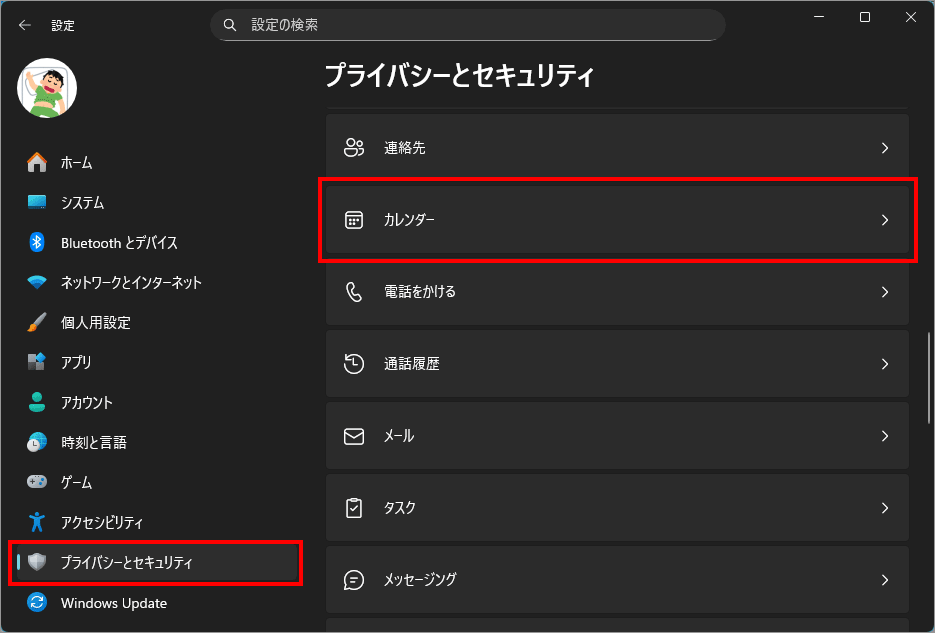
左メニュー「プライバシーとセキュリティ」を選択し、右側の「カレンダー」を選択します。
カレンダーへのアクセス

「カレンダーへのアクセス」とは
ここは、アプリがあなたの予定表(カレンダー)情報を参照できるかどうかを一括で制御するための設定。
ここで管理されるのは、予定の日時・件名・参加者といった行動予定に直結する情報。
オンにすると、カレンダーを必要とするアプリが予定情報を利用できるようになり、オフにするとすべてのアプリから遮断される。
どんな場面で使われる?
この設定が使われるのは、予定やスケジュールと連動するアプリ。
アプリにカレンダーへのアクセスを許可する
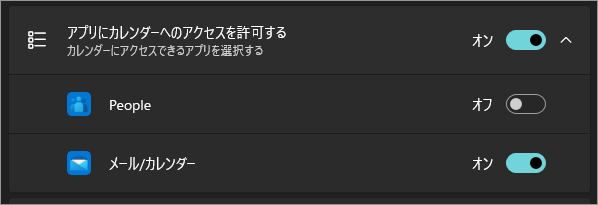
「アプリにカレンダーへのアクセスを許可する」とは
この項目は、アプリがあなたのカレンダー(予定表)情報を利用できるかを、アプリごとに管理するための設定。
上位のオン/オフでカレンダー機能全体の利用可否を決め、その下で実際に予定情報を使うアプリだけを個別に許可・拒否できる仕組みになっている。
この画面で管理している情報
これらは行動予定や生活リズムが分かる、プライバシー性の高いデータ。
どんな場面で使われる?
予定と無関係なアプリが表示されることは基本的にない。
なぜ「People」「メール/カレンダー」の2つしか出ないのか
この一覧に表示されるのは、実際にカレンダー情報へのアクセスを要求しているアプリだけ。
Windows 11 の標準環境では、次の2つが基本になる。
そのため、個人利用のPCではこの2つだけになる場合が多い。他には「Microsoft Outlook」「Microsoft Teams」「Microsoft Teams」などが出る人もいる。
「People」は以前は連絡先管理用のアプリとして存在していたが、現在のWindows 11では単体アプリではなくなっている。機能はOS内部に統合され、連絡先データを管理・提供する内部コンポーネントとして動作しているため、スタートメニューなどから起動することはできない。
人によって増えるケース
以下のような環境では、表示されるアプリが増える。
これらのアプリは、会議予定や参加者情報を扱うため、カレンダーアクセスが必要になる。
以上、Windows 11 予定表をどのアプリに見せるか管理する[設定>プライバシーとセキュリティ>カレンダー]でした。

では、また~
コメント