


ここでは話した言葉をWindowsに理解させて操作や入力を行うための設定を行うことができます。音声認識で使う言語の選択や、マイクの設定、認識精度を高めるための学習、オンライン音声認識の有無などを調整できます。
音声入力や音声操作を快適に使うための項目がまとめられているところです。
設定の開き方


画面下の「スタートボタン(Windows アイコン)」をクリックし、画面内の「設定」をクリックします。

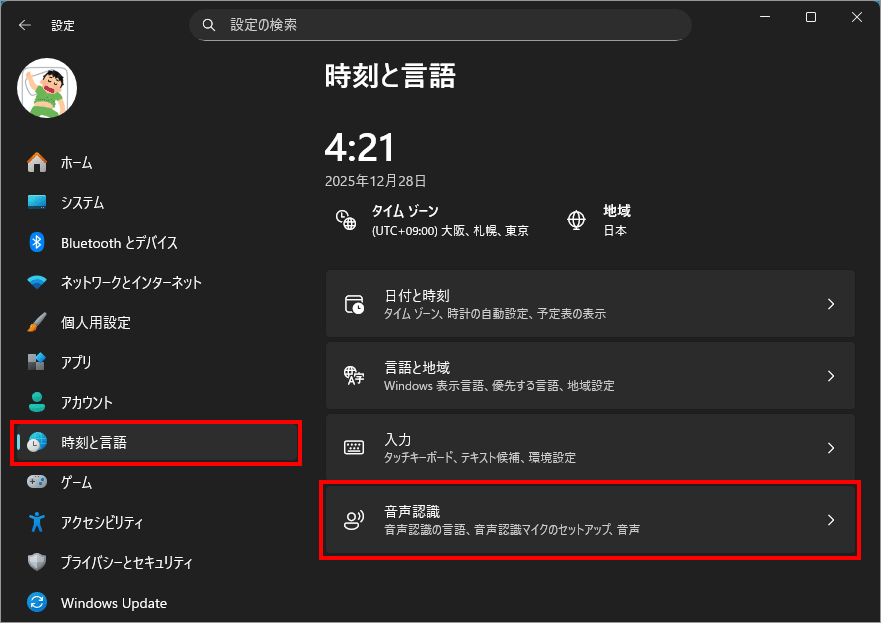
左メニュー「時刻と言語」を選択し、右側の「音声認識」を選択します。
音声認識の言語


ほとんどの人は「音声認識の言語」に日本語しか表示されない
日本産PCでは、最も標準的な状態です。
なぜ日本語しか出てこないのか?
Windows 11 の音声認識で選択できる言語は、 「言語と地域」で追加され、かつ音声認識機能が有効な言語だけに限定されます。
日本人の環境で日本語しか表示されない理由は、次の条件がすべて揃っているためです。
この状態は、日本向けPC・日本在住ユーザーでは最も一般的な初期構成です。
他の言語を表示させるには?
もし英語などを音声認識に使いたい場合は、次の操作が必要になります。
- [設定 > 時刻と言語 > 言語と地域]
- 「言語の追加」から英語などを追加
- 追加時に
- 音声認識
- 音声合成 にチェックを入れてインストール
- その後、音声認識の言語一覧に表示される
他の言語が無いのは、 「表示されない=使えない」ではなく、「まだ追加していない」のです。
「この言語のネイティブでないアクセントを認識する」とは?
このチェック項目は、音声認識の許容範囲を広げる設定です。
何をする設定?
ONにすると、次のような話し方も認識しやすくなります。
つまり、 「ネイティブ話者前提の厳密な発音」から少し緩める設定です。
日本人ユーザーはチェックを入れるべき?
日本人ユーザーはOFFのままがよい
理由は次のとおりです。
ONにした方がいいケース
次のような場合は、ONを試す価値があります。
音声
ここでは、Windowsが読み上げや音声操作で使用する「話し声」を細かく調整できます。
音声認識や音声アクセスを使う前に、一度確認しておきたい重要な設定です。


音声を選択する
「音声を選択する」では、 Windowsが使用する読み上げ音声(ナレーションの声)を選べます。
音声認識や音声操作を長時間使う場合は、自分にとって聞きやすい声を選ぶことが大切です。
音声のスピード
「音声のスピード」では、 読み上げ音声の話す速さを調整できます。
初期設定では標準的な速さになっていますが、聞き取りづらいと感じたら少し遅めに調整するのがおすすめです。
特に、
には、ゆっくりめの設定が向いています。
音声のサンプルを聞く
「音声のサンプルを聞く」をクリックすると、現在選択している音声とスピードで、実際の読み上げ音声を確認できます。
音声を変更したら、 必ずサンプルを再生して聞き比べると失敗がありません。
音声の管理
音声認識や読み上げ機能で使用する「音声パッケージ」を追加・管理するための設定です。

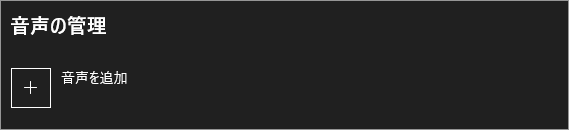
「音声を追加」ボタンの役割
[音声の管理]の中にある「音声を追加」ボタンをクリックすると、Windowsに新しい音声パッケージをインストールできます。
追加できる音声には、次のようなものがあります。
音声を追加することで、音声認識の対応言語が増えたり、読み上げ音声の選択肢が広がったりします。
なぜ音声を追加する必要があるのか?
Windows 11の初期状態では、最低限の音声パッケージしかインストールされていないことが多いです。
そのため、
といった場合は、 事前に音声を追加しておく必要があります。
なぜ「音声を追加」に日本語が出てこないのか?(日本向けPCの場合)
理由:日本語は「既定言語」として最初から組み込まれているため
Windows 11では、表示言語として使っている言語(日本語)の音声パッケージは、最初から必須コンポーネントとしてインストールされています。
そのため:
という仕組みになっています。
日本語の音声パッケージは削除できないのか?(日本向けPCの場合)
日本語環境のWindows 11では、日本語音声は次の機能と深く結びついています。
このため、
という設計になっています。
「音声を追加」で表示されるのはどんな音声?
「音声を追加」に表示されるのは、次のようなものです。
つまりここは、「今のWindowsに“存在しない音声”を追加する場所」であって、「既定言語を管理する場所」ではないということです。
インストールされている音声パッケージ
現在このPCで利用可能な音声認識・読み上げ用の音声データ(音声パッケージ)が一覧で確認できます。

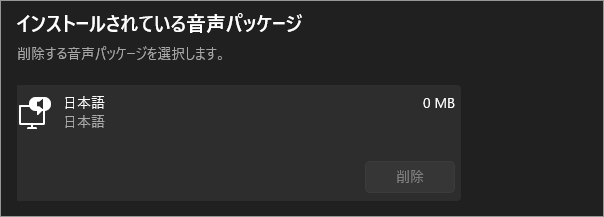
この項目で分かること
[インストールされている音声パッケージ]では、次のような情報を確認できます。
たとえば、日本語環境のWindows 11では 「日本語」がここに表示されているのが通常です。
音声パッケージとは何か?
音声パッケージとは、音声認識・音声入力・読み上げ機能で使われる音声データの集合です。
これには以下の機能が含まれます。
Windows 11では、これらの機能が言語ごとの音声パッケージによって支えられています。
日本語が表示されている場合の意味
[インストールされている音声パッケージ]に 「日本語」と表示されていれば、
という状態です。
日本語はWindowsの表示言語として使われている場合、最初からOSに組み込まれている必須音声として扱われます。
なぜ日本語のサイズが「0MB」と表示されるのか?
理由:日本語音声はWindowsに最初から組み込まれているため
Windows 11では、表示言語として使っている言語(日本語)の音声機能は、OSの中核部分として最初から組み込まれています。
そのため、
という仕組みになっています。
これは、 「容量がゼロ=機能がない」ではなく、「すでにOS本体に含まれている」 という意味です。
ここに複数の言語が表示される主なケース
表示言語や入力言語を追加したことがある場合
Windows 11では、表示言語やキーボード入力言語を追加すると、それに対応する音声パッケージも一緒にインストールされることがあります。
たとえば、
といった場合、 日本語+英語など、複数の音声パッケージが表示されます
音声認識・音声入力を他言語で使ったことがある場合
音声認識や音声入力を有効にする際、 対応する言語の音声パッケージが自動的に追加されることがあります。
このような操作を行うと、 意識しないうちに音声パッケージが増えていることも珍しくありません。
PCの初期設定や購入時の構成による場合
企業向けPCや海外モデルでは、
といったケースもあります。
この場合、 最初から複数の音声パッケージが表示されることがあります。
以上、Windows 11 音声認識で使う言語の選択や、マイクの設定、認識精度を高めるための学習、オンライン音声認識の有無などを調整する[設定>時刻と言語>音声認識]でした。


では、また~