



環境確認
THE THORサイトより
https://fit-theme.com/the-thor/terms/
第10条(動作環境)
- WordPress:4.9〜確認済み、4.8以下は未確認
- PHP:5.6〜確認済み、5.5以下は未確認
- ブラウザ:Chrome/Safari/FireFox/Edge/Opera/IE11〜確認済み
WordPressのバージョン

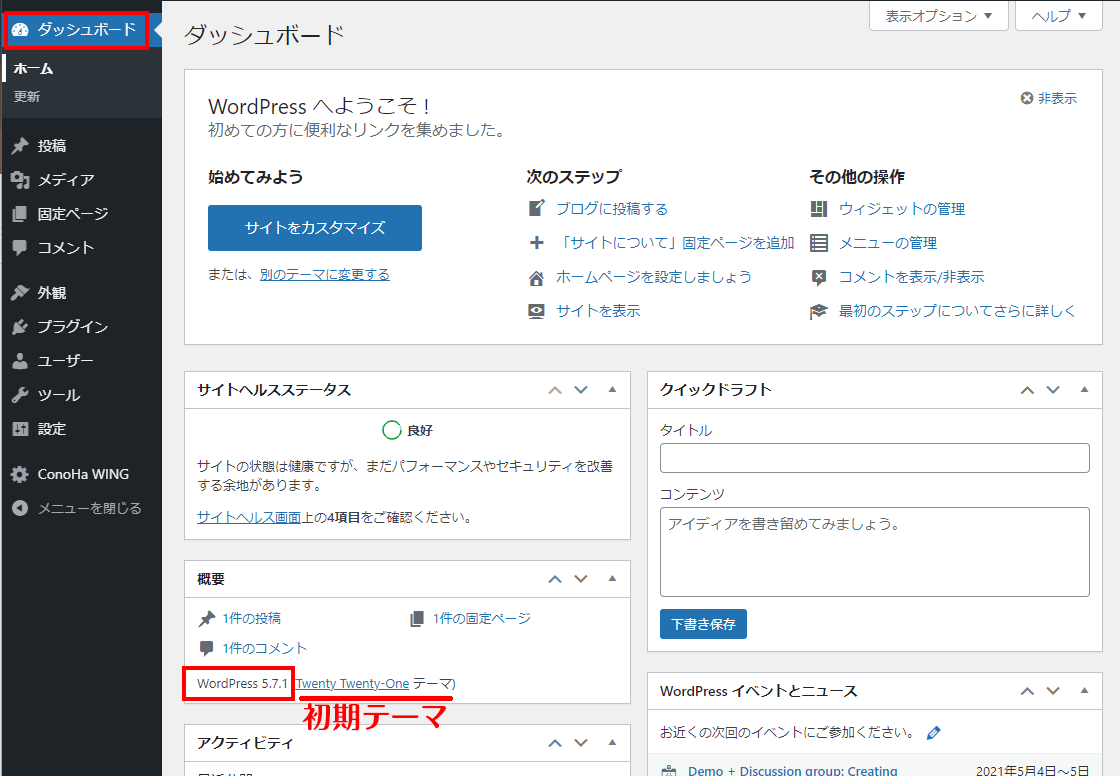
WordPressにログインしてバージョンを確認します。
WordPressのバージョンは5.7.1となっているので問題ありません。
PHPのバージョン

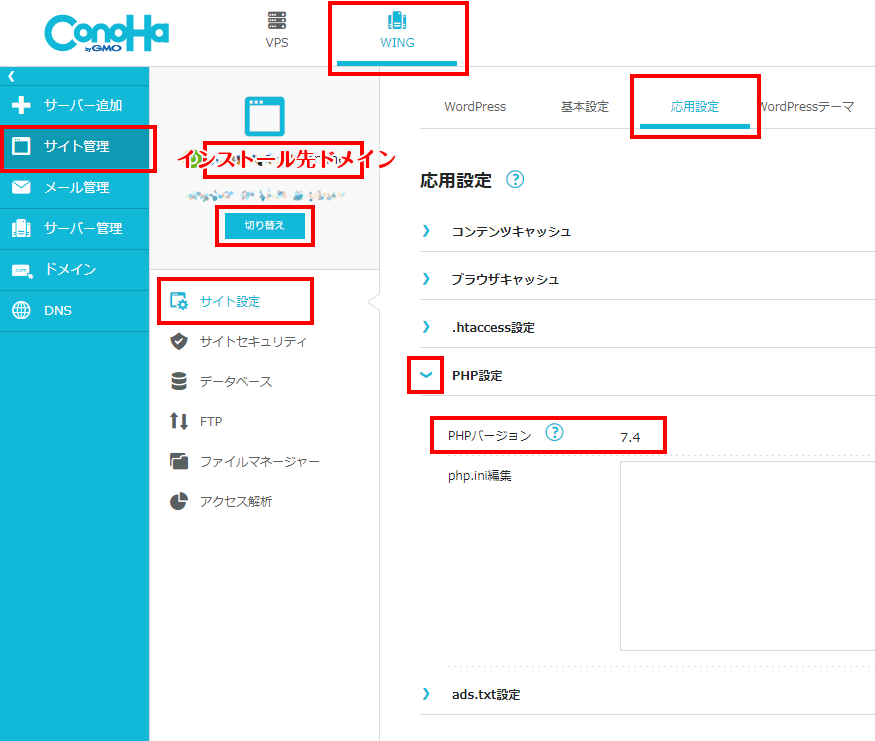
使用するレンタルサーバーで確認します。今回はConoHa WINGを使用しています。
PHPのバージョンが7.4なので問題ありません。
THE THORのインストール
親テーマ「the-thor.zip」のインストール

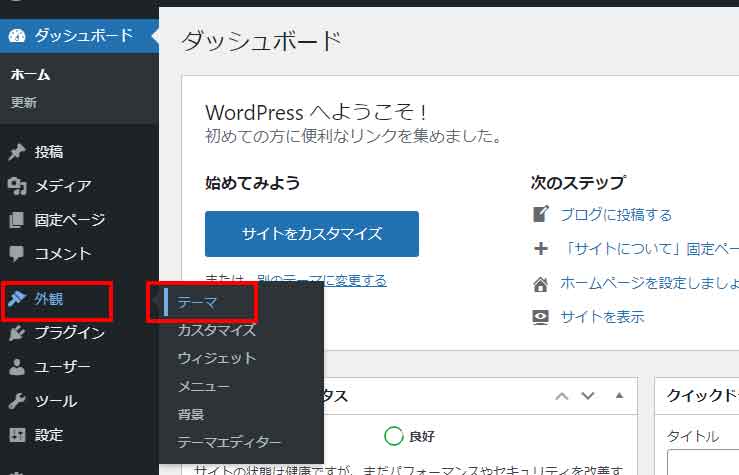
左メニュー「外観」から「テーマ」を選択します。

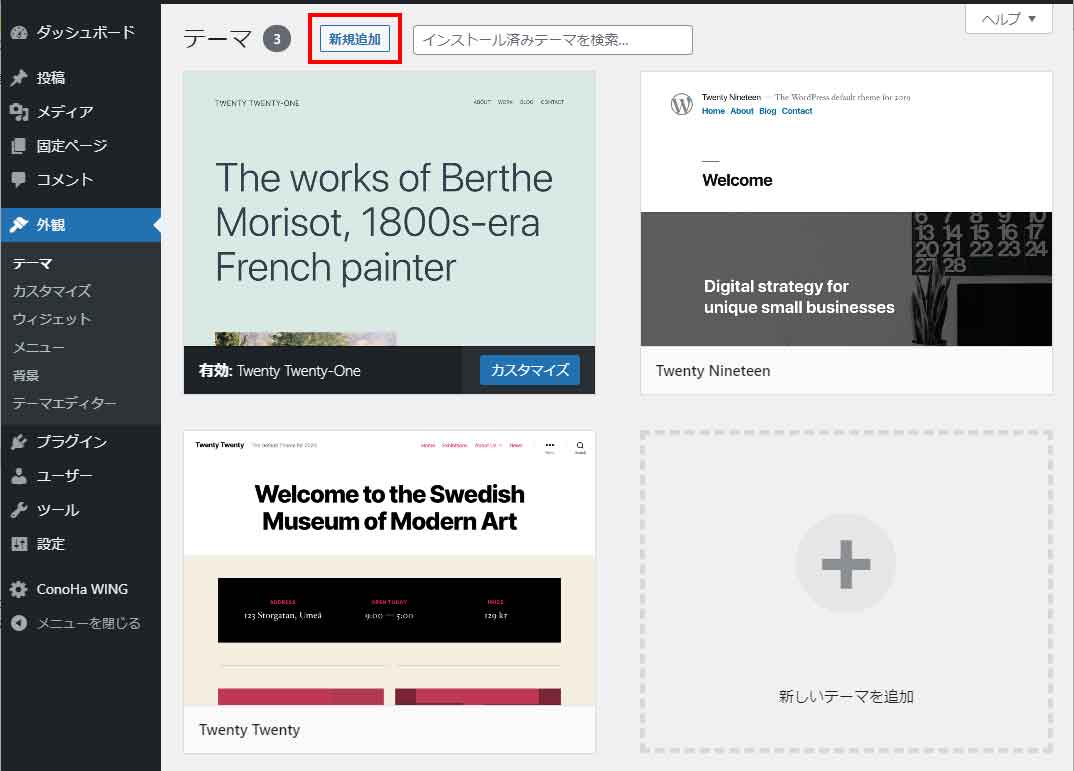
上部の「新規追加」を選びます。
なお、既に表示されているテーマはWordPressの初期状態のものです。

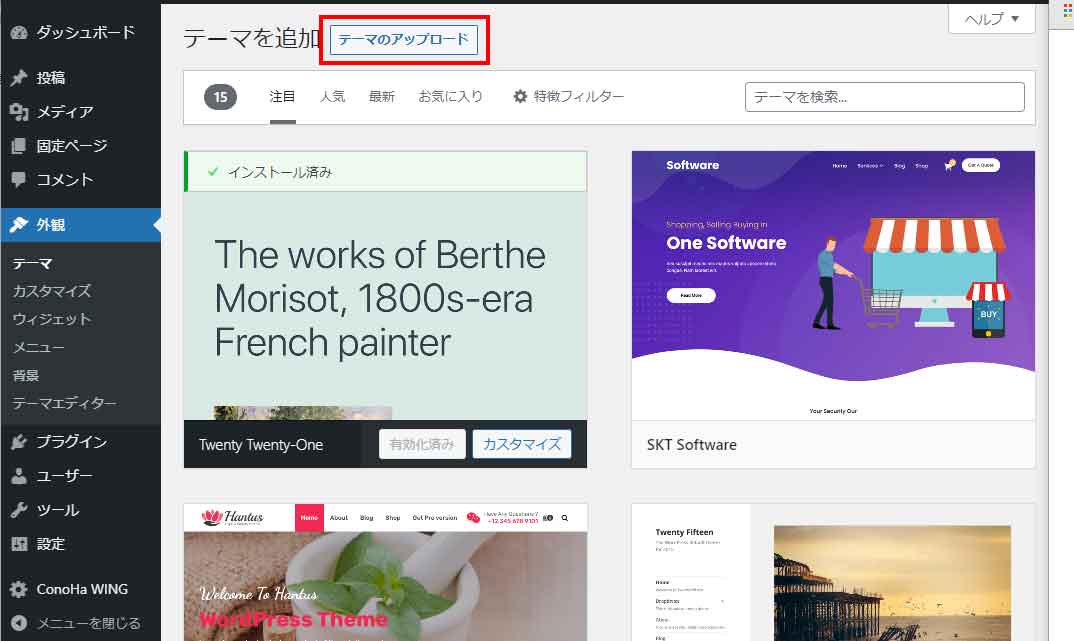
上部の「テーマのアップロード」を選びます。

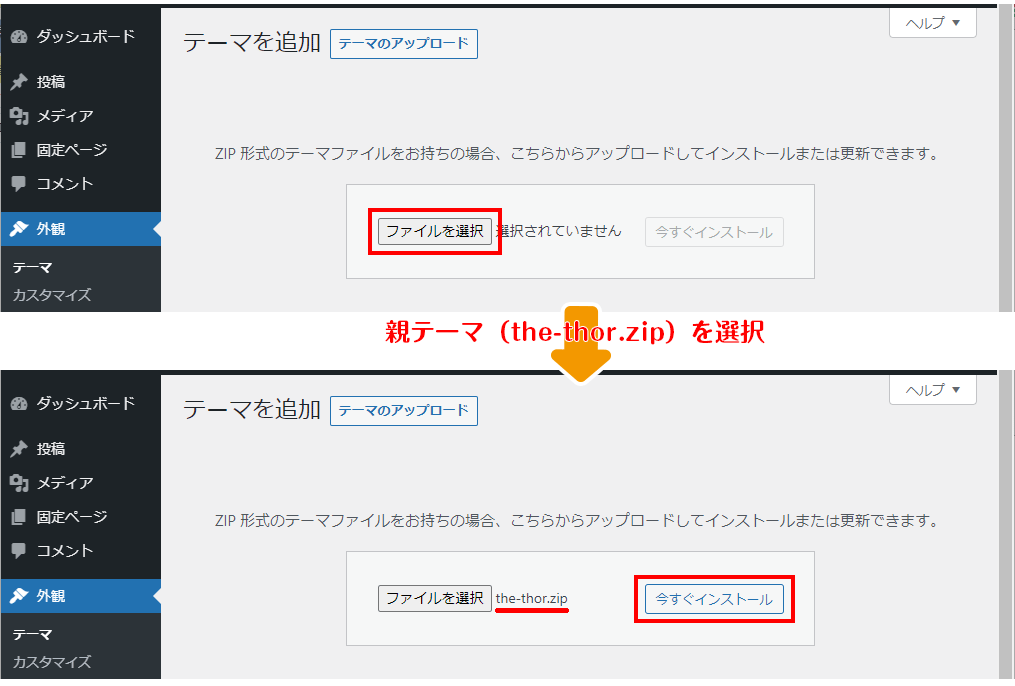
「ファイルを選択」を押すとファイルエクスプローラ(フォルダ)が開くので、親テーマ「the-thor.zip」を選択します。
※「the-thor.zip」とは、購入したTHE THORテーマ「THE・THOR(ザ・トール)テーマ.zip」を解凍すると出てくるzipファイルです。
the-thor.zipが選択されたら、「今すぐインストール」を押します。

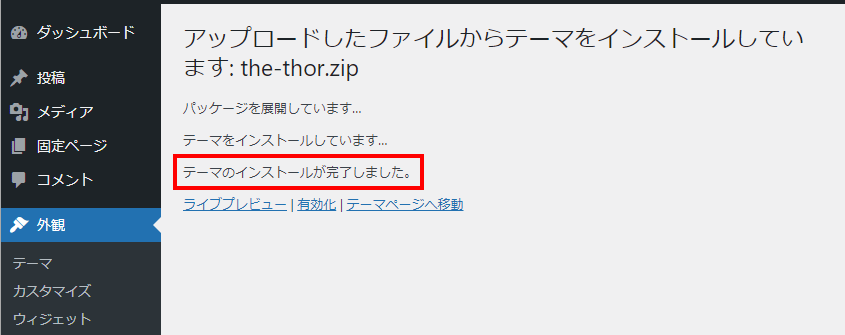
インストールは一瞬で終わります。
「テーマのインストールが完了しました。」と表示されます。
子テーマ「the-thor-child.zip」のインストール

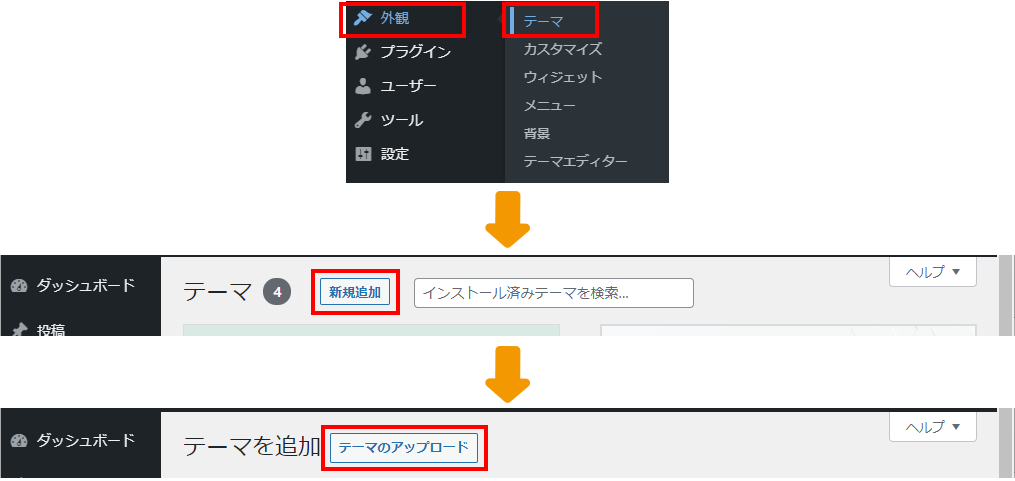
左メニュー「外観」から「テーマ」を選択します。
先程と同じように、「新規追加」を選び、続いて「テーマのアップロード」を選びます。

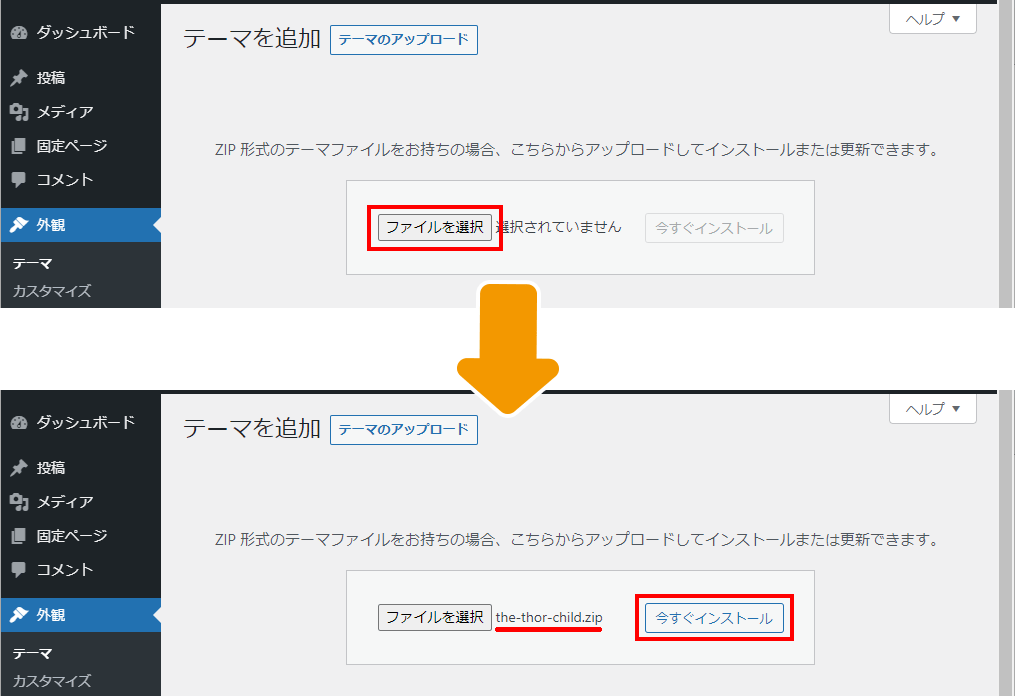
「ファイルを選択」を押すとファイルエクスプローラ(フォルダ)が開くので、子テーマ「the-thor-child.zip」を選択します。
※「the-thor-child.zip」とは購入したTHE THORテーマ「THE・THOR(ザ・トール)テーマ.zip」を解凍すると出てくるzipファイルです。
the-thor-child.zipが選択されたら、「今すぐインストール」を押します。

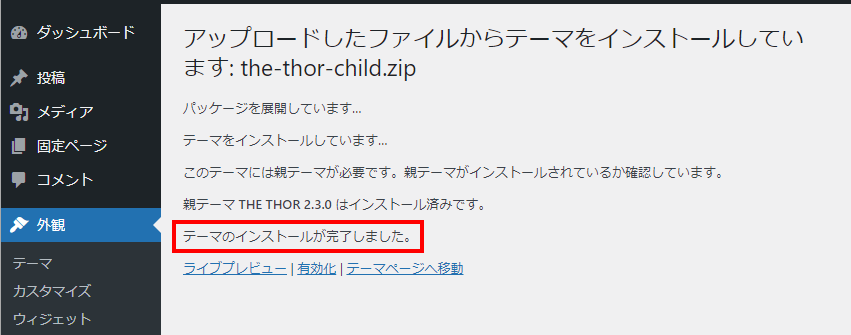
インストールは一瞬で終わります。
「テーマのインストールが完了しました。」と表示されます。

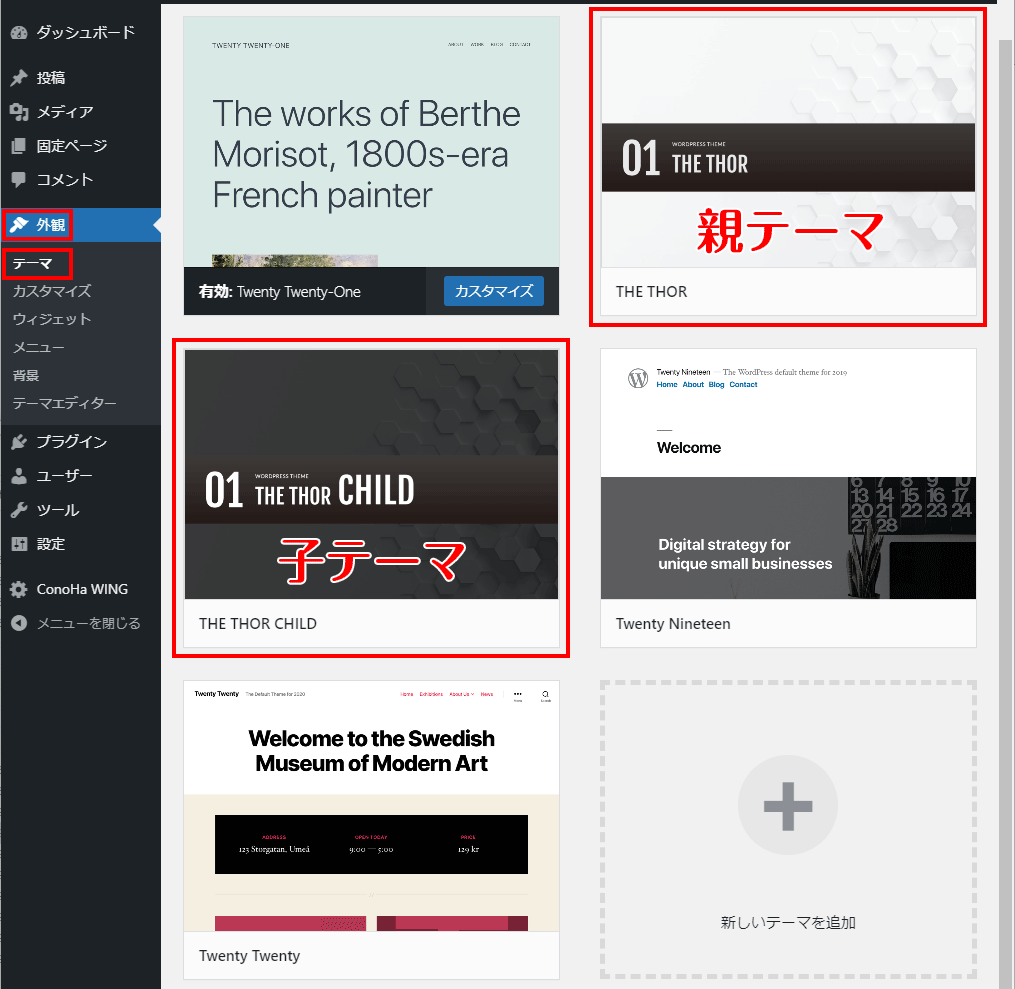
左メニュー「外観」から「テーマ」を選択します。
初期状態のテーマの他にTHE THORの親テーマと子テーマが現れました。
子テーマ「THE THOR CHILD」を選びます。
THE THORを有効化

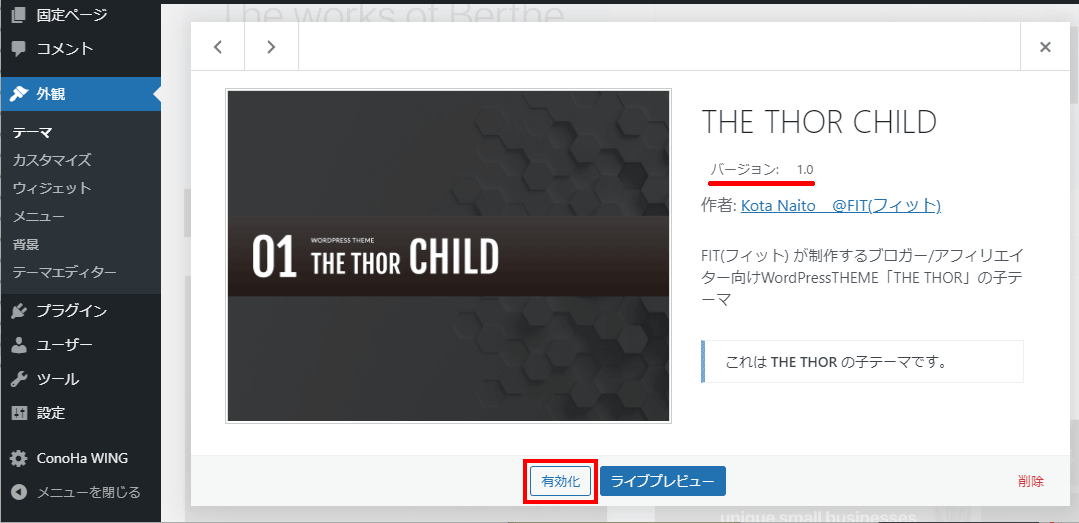
「有効化」とはブログ装飾をそのテーマに切り替えるという事です。
子テーマを選ぶと下に現れる「有効化」を押します。

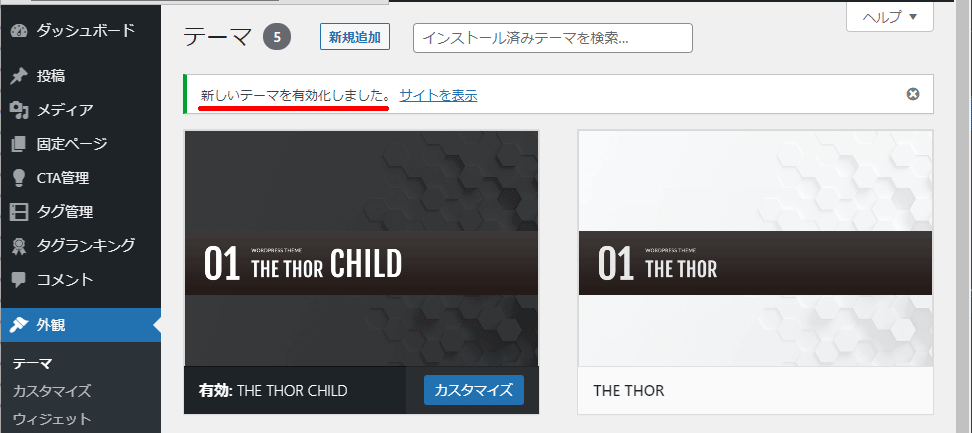
「新しいテーマを有効化しました。」と表示されます。

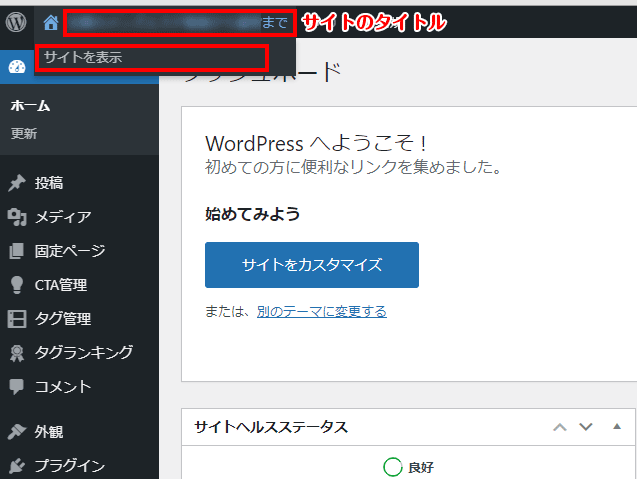
最上部の”ブログタイトル”をクリックするか、マウスオーバーで現れた「サイトを表示」を選ぶと、THE THORのテーマが反映されたブログが表示されます。

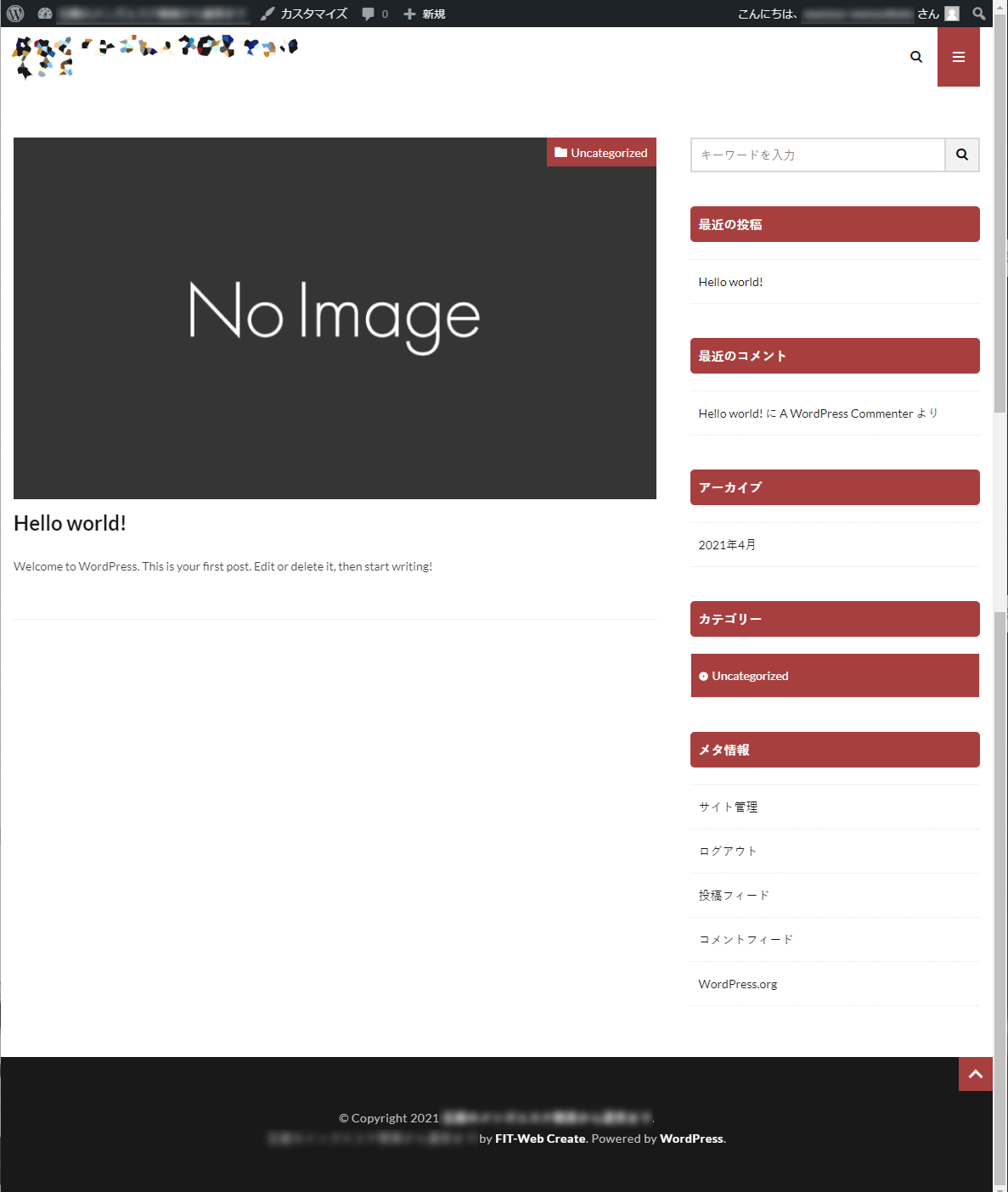
これが初期状態のブログです。飾り気も無く寂しい感じです。
この後の作業(数ステップ先ですが)になりますが、ビジュアルを高めるために、デモサイト一覧にある「スタイル」をダウンロードしたり、カスタマイズメニューからお気に入りの形を作って見た目も良くしていきます。
この後することは?


では、お疲れ様でした~