



持っていると何かと便利な Google アカウント。
Google アカウントを一つ作ると、一つ Gmail が使えるようになります。
他のウェブサイトやアプリのログインの際に、Google アカウントで良しとするところがとても増えました。
複数のGoogle アカウントを作ることも可能なので、メールアドレスが複数必要になった場合には、 Google アカウントを追加で作れば、1つメールアドレスを増やすことができます。
Googleアカウント(Gmail)の作り方(PCの場合)
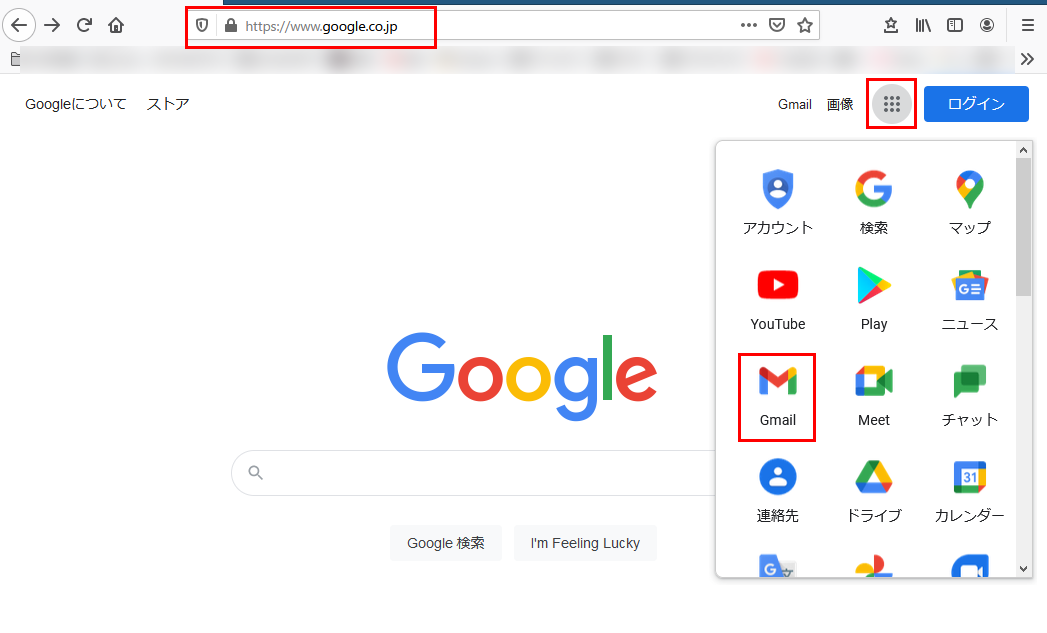
https://www.google.co.jp/ にアクセスします。
「Googleアプリ」(丸いアイコン)を押します。
出てきたメニューの中から、 Gmail を選びます。
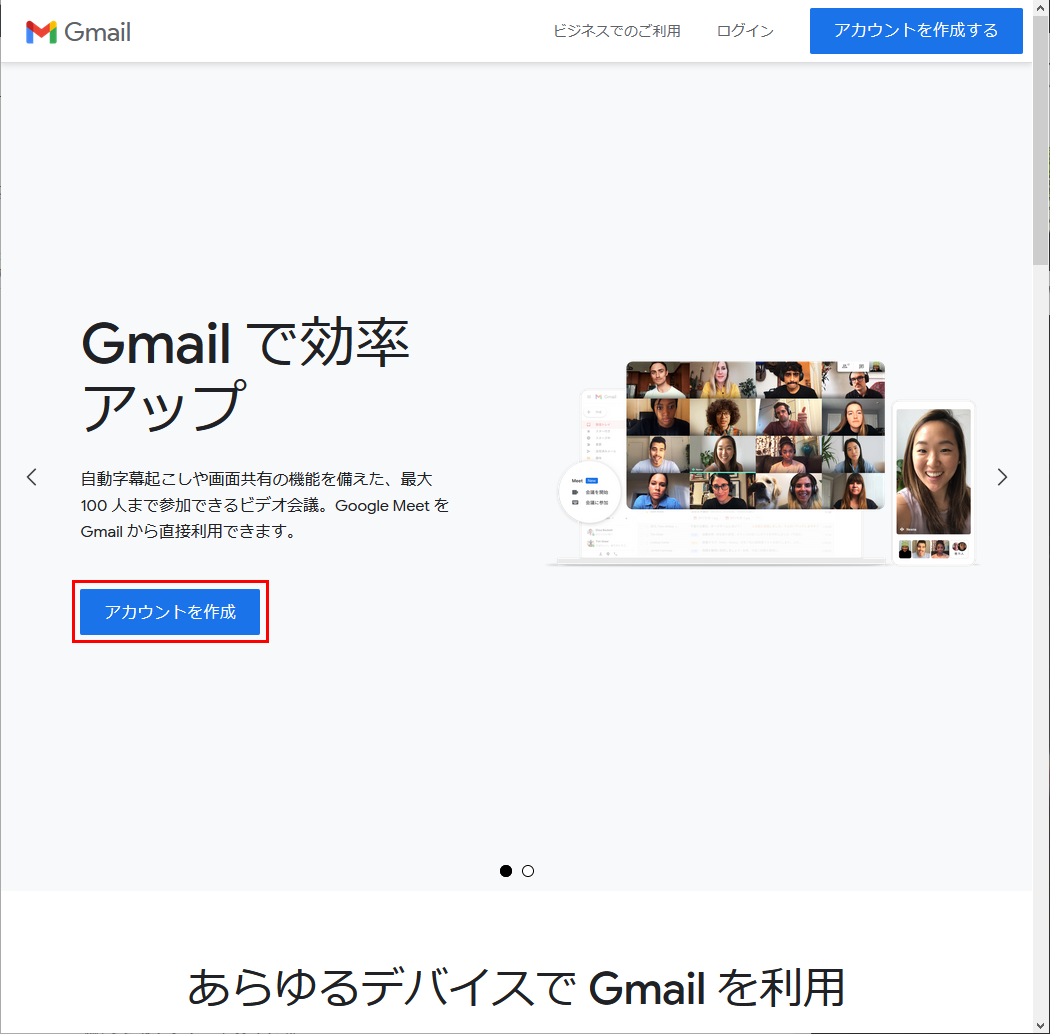
「アカウント作成」ボタンを押します。
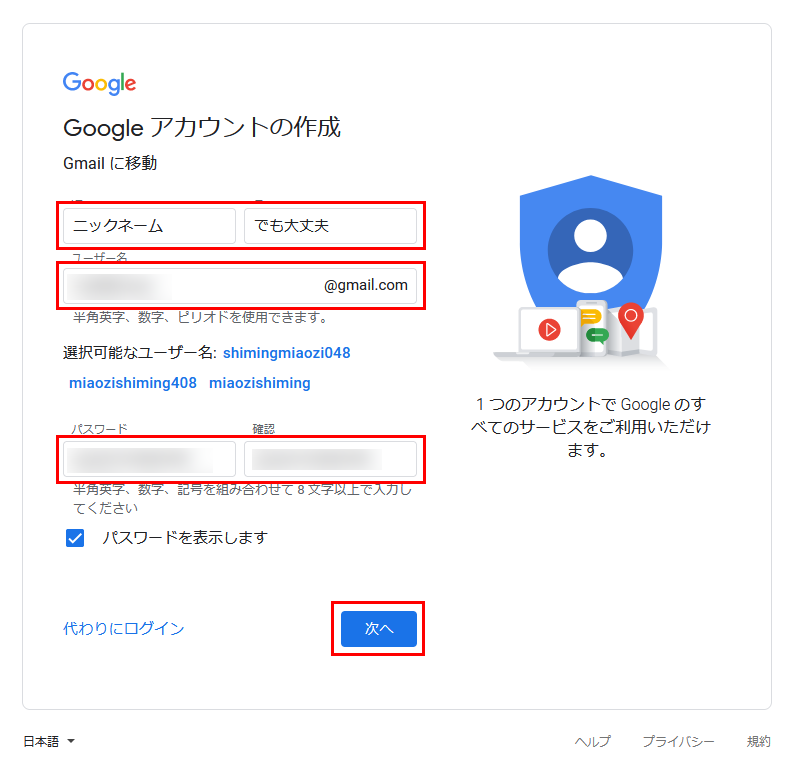
- 名前を入力します。ここはニックネームでも大丈夫です。
- 希望する Gmail アドレスを入力します。すでに使われている場合にはメッセージが出ますので、最後尾に数字をつけたり、別の名前にしたりして、可能なものを再度選びます。
- パスワードとパスワードの確認を入力します。
- 入力が終わったら「次へ」ボタンを押します。
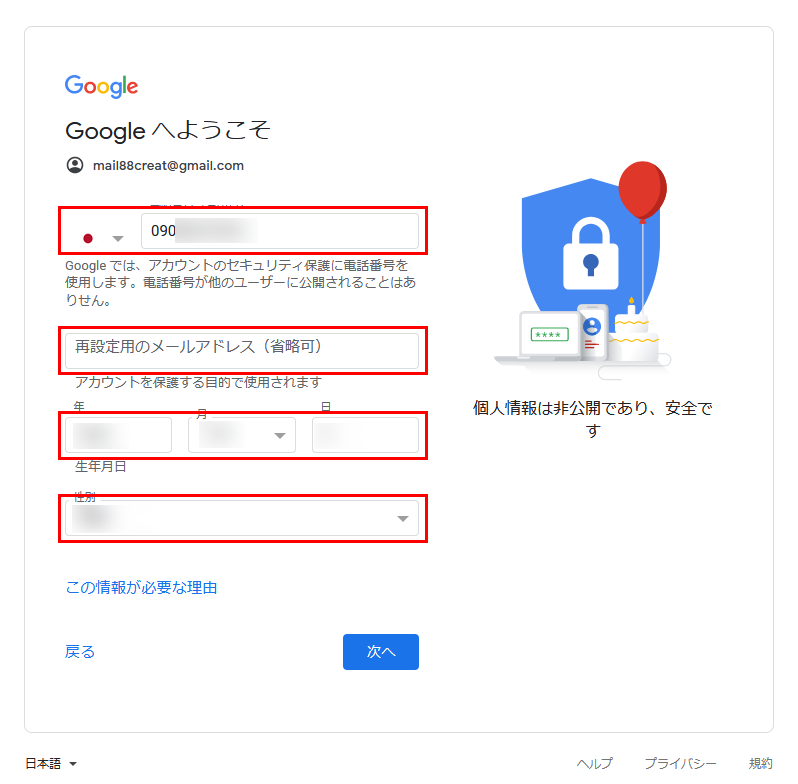
電話番号の入力は省略も可能です。 ただ、本人確認の際にショートメールを受け取れるようにしておくと便利なので、登録しておいた方が良いかと思います。
再設定用のメールアドレスも省略可能ですが、ずっと使えるメールアドレスを持っているのであれば、再設定の必要が出た時に役立つので、入力しておく方が便利です。
生年月日、性別とも入力が終わったら「次へ」ボタンを押します。
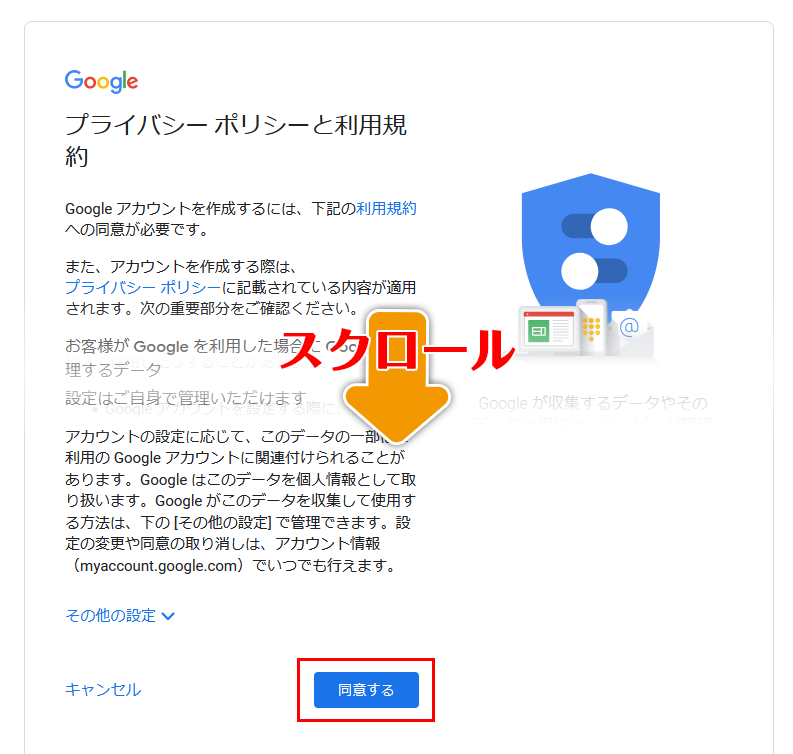
プライバシーポリシーと利用規約に目を通したら、「同意する」を押します。
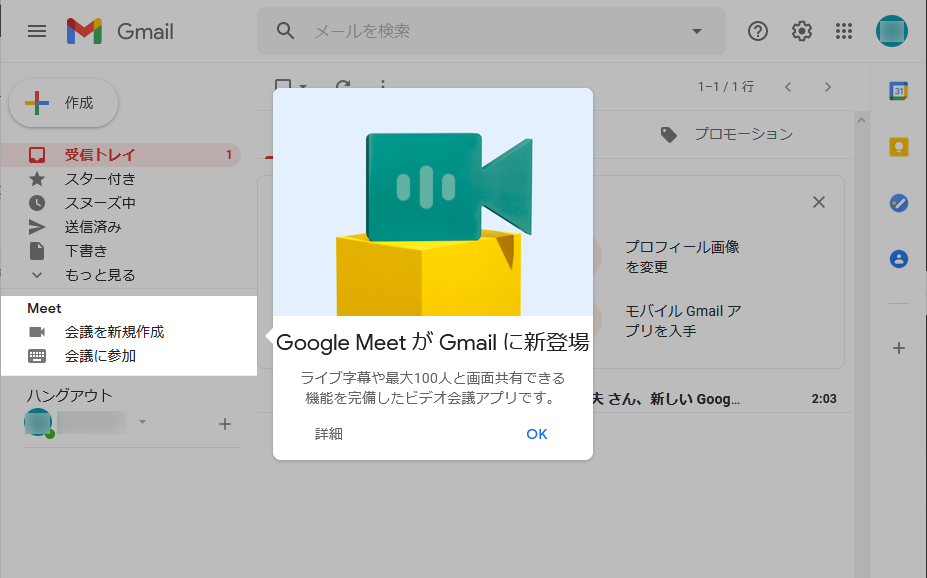
Gmail の管理画面が出ました。
これで Gmail が使えるようになりました。
Googleアカウント(Gmail)の作り方(スマホの場合)
手順①:Googleアカウント作成ページにアクセス
- スマホのブラウザ(ChromeやSafari)を開く
- Googleアカウント作成ページ にアクセス
- 「アカウントを作成」→「自分用」または「子ども用」「ビジネス用」を選択
手順②:基本情報を入力
手順③:電話番号の登録と確認(任意)
手順④:プライバシーと利用規約に同意
手順⑤:アカウント作成完了!
補足:作成後にやっておくと安心な設定
アカウントを追加場合は?


hajizo
では、おつかれさまでした~